
Завдяки з’єднанню між пристроєм та додатком ви можете записувати відео вашого тренування з накладенням даних SG Pulse в режимі реального часу.
Запис відео
Щоб записати відео, перейдіть у “вільну стрільбу” та натисніть “Відео”. Натисніть кнопку “Rec” зліва та починайте стріляти. Після завершення натисніть червону іконку “стоп”, щоб зупинити зйомку.

Усі відео зберігаються у вашій галереї та розділі «Активність». Спочатку відео зберігаються на пристрої, а потім завантажуються в хмару, де вони зберігаються безкоштовно. Таким чином, ваші відео не будуть втрачені, навіть якщо ви видалите застосунок.
Якщо ви бажаєте видалити всі ваші дані, перейдіть у налаштування, редагування профілю та видаліть свій обліковий запис.
Щоб експортувати відео з додатка, натисніть і утримуйте відео.
🔸 Виберіть “Поділитися у стрічці”, щоб поділитися відео з іншими стрільцями в додатку.
🔸 Виберіть “Поділитись”, щоб експортувати відео в інший додаток.
🔸 Виберіть “Переглянути в активності”, щоб переглянути відповідну тренувальну сесію.
🔸 Виберіть “Зберегти відео”, щоб завантажити його до галереї телефону.
🔸 Виберіть “Видалити”, щоб видалити відео з додатка.
🔸 Натисніть «Вибрати більше», щоб зберегти, поширити або видалити кілька відео одночасно.
Налаштування відео
Розташування елементів повністю налаштовується. Ви можете вимкнути будь-який елемент, змінити його положення та розмір. Щоб зробити це, перейдіть у Налаштування у верхньому правому куті, потім у “Налаштування відео”. Макет індивідуальний для портретної та альбомної орієнтації.
Натисніть на зображення попереднього перегляду, щоб увійти в режим редагування.
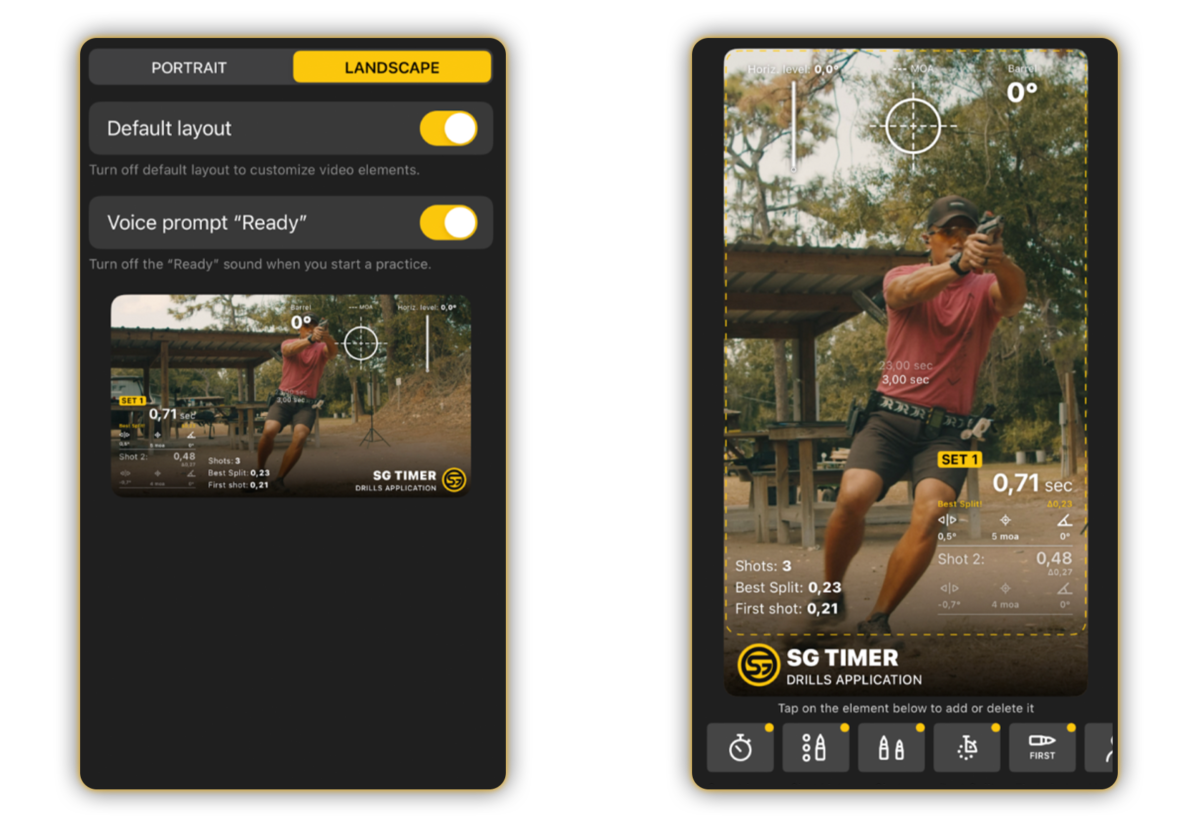
🔸 Щоб вимкнути або ввімкнути елемент, натисніть на іконку елемента внизу екрана.
🔸 Щоб перемістити елемент, натисніть на нього на попередньому перегляді, щоб вибрати, потім натисніть ще раз і утримуйте, щоб перемістити.
🔸 Щоб змінити розмір елемента, натисніть на нього на попередньому перегляді, щоб вибрати, потім натисніть на точку в куті вибору та перемістіть.
Натисніть “Зберегти”, коли завершите.




