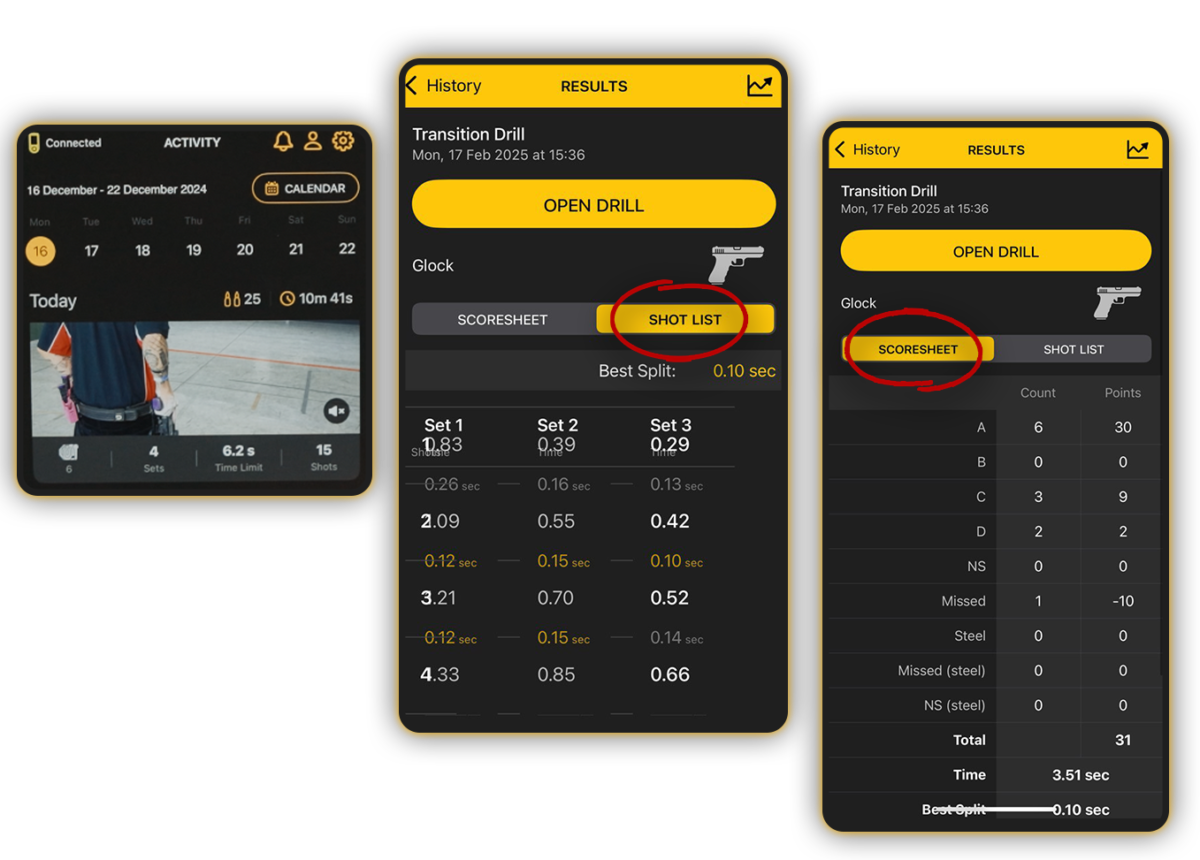
Die Drills-App bietet für jede über Drills durchgeführte Sitzung einen detaillierten Schießbericht.
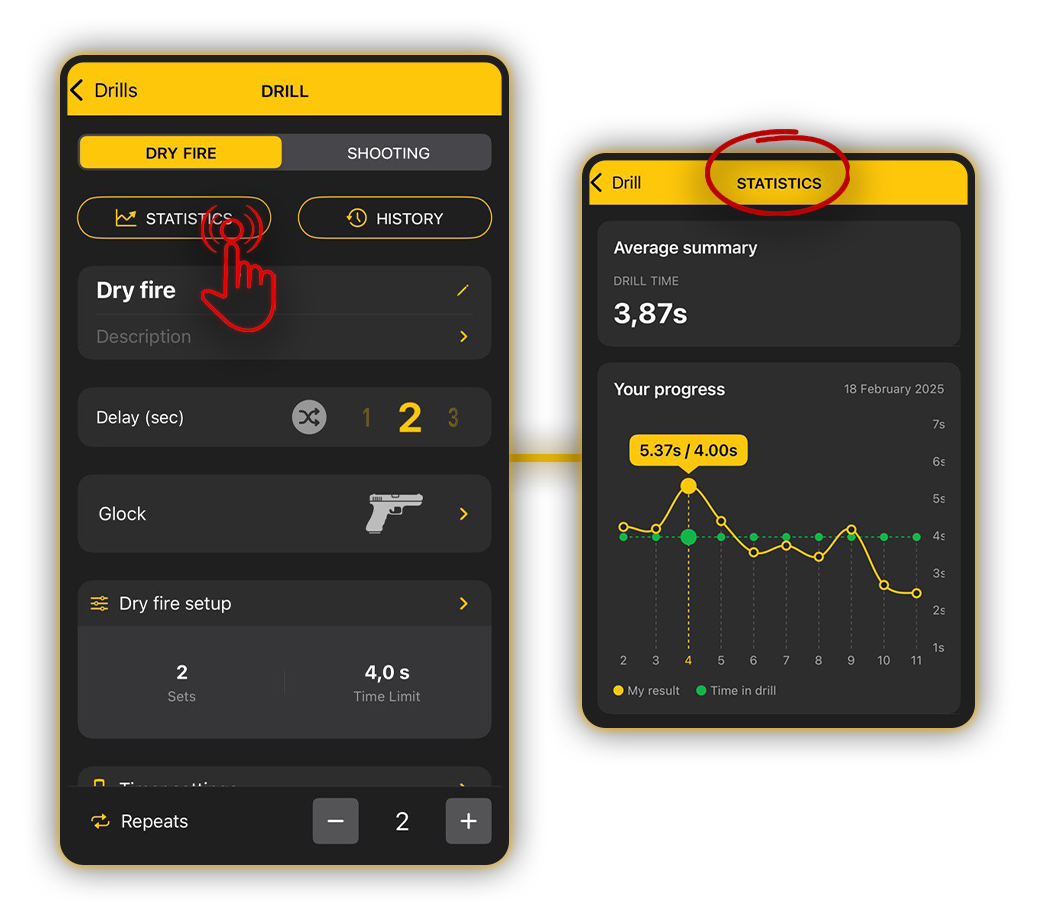
Trockenfeuer-Statistiken
Oben gibt es einen Abschnitt, der die durchschnittliche Zusammenfassung anzeigt – er zeigt die durchschnittliche Zeit aller Wiederholungen in diesem Drill für den gesamten Zeitraum.

📈 Die gelbe Kurve zeigt Ihre Ausführungszeit und die grüne Kurve die von Ihnen festgelegte Zeitbegrenzung. Wenn Sie Ihre Zeitbegrenzung später ändern, wird dies im Diagramm angezeigt.
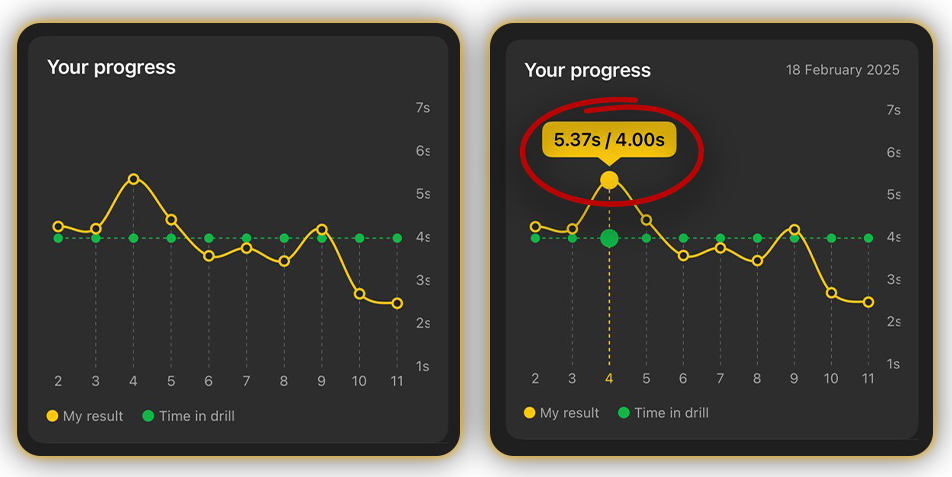
Wenn Sie auf den grünen oder gelben Punkt tippen, sehen Sie Ihre Ausführungszeit im Verhältnis zu dem von Ihnen gesetzten Ziel sowie das Datum Ihres Trainings.
Schießstatistiken
Die Schießstatistiken enthalten jetzt detailliertere Diagramme und Einblicke. Die Datenvisualisierung passt sich an, je nachdem, ob Sätze oder Ziele in dein Drill einbezogen werden, und bietet eine umfassendere Analyse deiner Leistung.
Oben befindet sich eine durchschnittliche Zusammenfassung, die Folgendes enthält:
✅ Drill-Zeit;
✅ Durchschnittlicher Trefferfaktor;
✅ Durchschnittliches Alpha: Prozentsatz der Schüsse, die in die A-Zone gegangen sind;
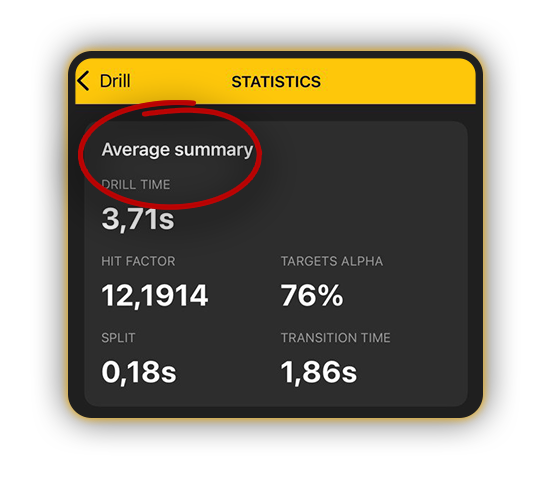
✅ Durchschnittliche Übergangszeit: Das durchschnittliche Intervall, das länger als 0,3 Sekunden ist.
Zum Beispiel haben Sie 3 Ziele. Es dauert 3 Sekunden vom letzten Schuss auf Ziel 1 bis zum ersten Schuss auf Ziel 2. Und Ihr Split ist 0,27. Die durchschnittliche Übergangszeit beträgt 3 Sekunden.
Wenn die Daten mit der Drill-Zeit übereinstimmen, wird die Übergangszeit nicht angezeigt.
✅ Split: ist das durchschnittliche Intervall, das bei allen Sessions unter 0,3 Sekunden liegt.
Am gleichen Beispiel, wenn alle Ihre Splits 0,27 betragen und der Übergang zwischen den Zielen 3 Sekunden dauert, beträgt der durchschnittliche Split 0,27.
Alle anderen Intervalle zwischen den Schüssen werden nicht berücksichtigt.
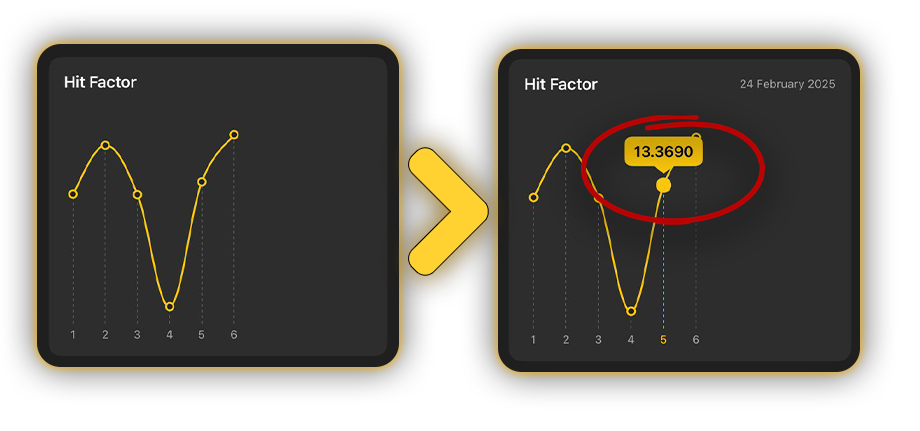
📈 Trefferfaktor
Auf der X-Achse ist die Anzahl Ihrer Drills. Auf der Y-Achse ist Ihr Trefferfaktor. Wenn Sie auf den Punkt tippen, sehen Sie die tatsächliche Zahl.
📈 Das Ziel-Diagramm zeigt Ihre Genauigkeit.
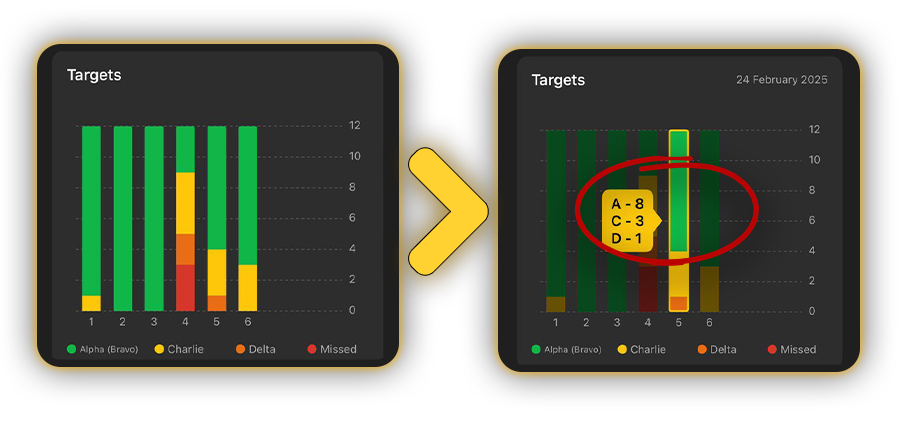
Die X-Achse zeigt die Anzahl Ihrer Durchgänge und die Y-Achse die Anzahl der abgefeuerten Schüsse. Die Farben geben das Verhältnis der Trefferzonen auf dem Ziel an, in die die Schüsse gefallen sind. Wenn Sie auf die Balken tippen, können Sie das Ergebnissheet dieser Wiederholung sehen.
⚠️ Wenn Sie beim Erstellen des Drills keine Ziele auswählen, zeigt die Durchschnittszusammenfassung nur die Split-Zeit, die Drill-Zeit und die Übergangszeit an – Trefferfaktor und Zielstatistiken sowie deren Diagramme werden nicht angezeigt.
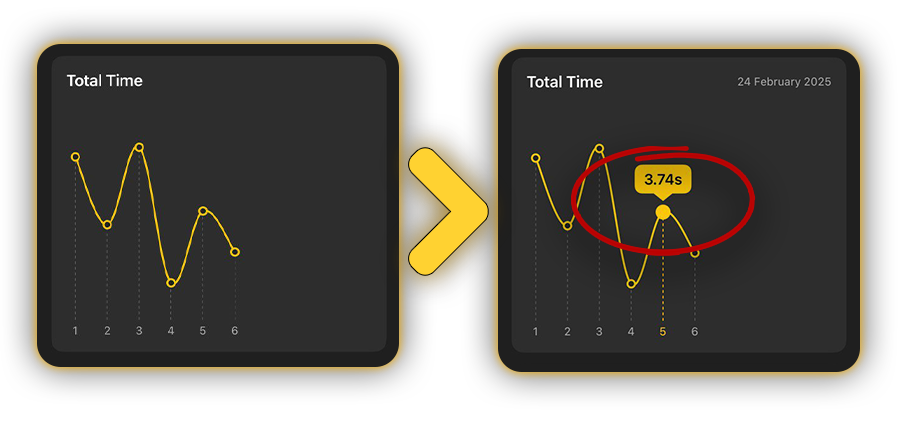
📈 Gesamtzeit
Das dritte Diagramm zeigt die Zeit, die Sie benötigt haben, um den Drill abzuschließen.
📈 Übergangszeit
es ist die Summe der Intervalle, die länger als 0,3 Sekunden sind.
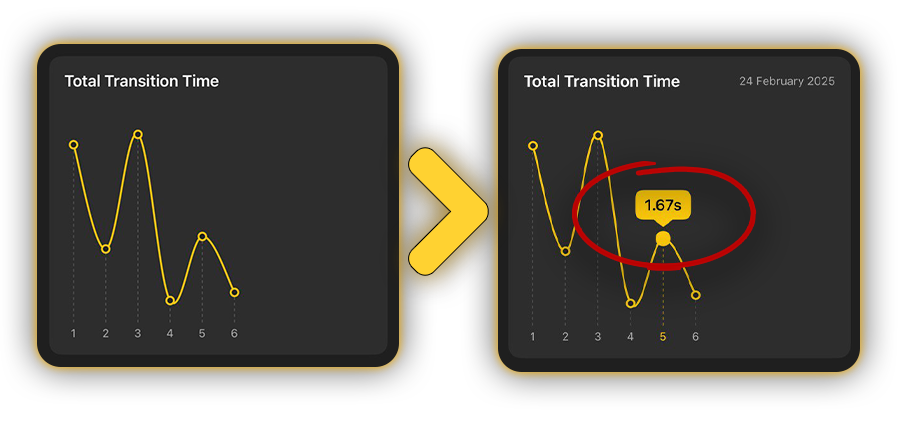
Zum Beispiel hast du 3 Ziele. Es dauert 3 Sekunden vom letzten Schuss auf Ziel 1 bis zum ersten Schuss auf Ziel 2. Und dein Split ist 0,27. Die Übergangszeit dieser Sitzung beträgt 9 Sekunden.
Wenn die Daten mit der Drill-Zeit übereinstimmen, wird die Übergangszeit nicht angezeigt.
📈 Durchschnittliche Split-Zeit zeigt das durchschnittliche Intervall unter 0,3 Sekunden einer bestimmten Sitzung an.
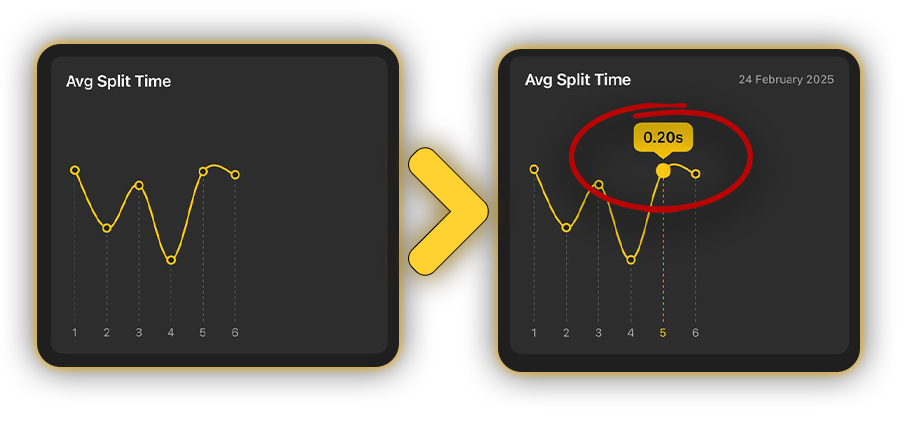
Wenn Sie dasselbe Beispiel verwenden, vorausgesetzt, alle Ihre Splits sind 0,27 und der Übergang zwischen den Zielen dauert 3 Sekunden, beträgt der durchschnittliche Split 0,27.
Alle anderen Intervalle zwischen den Schüssen werden nicht berücksichtigt.
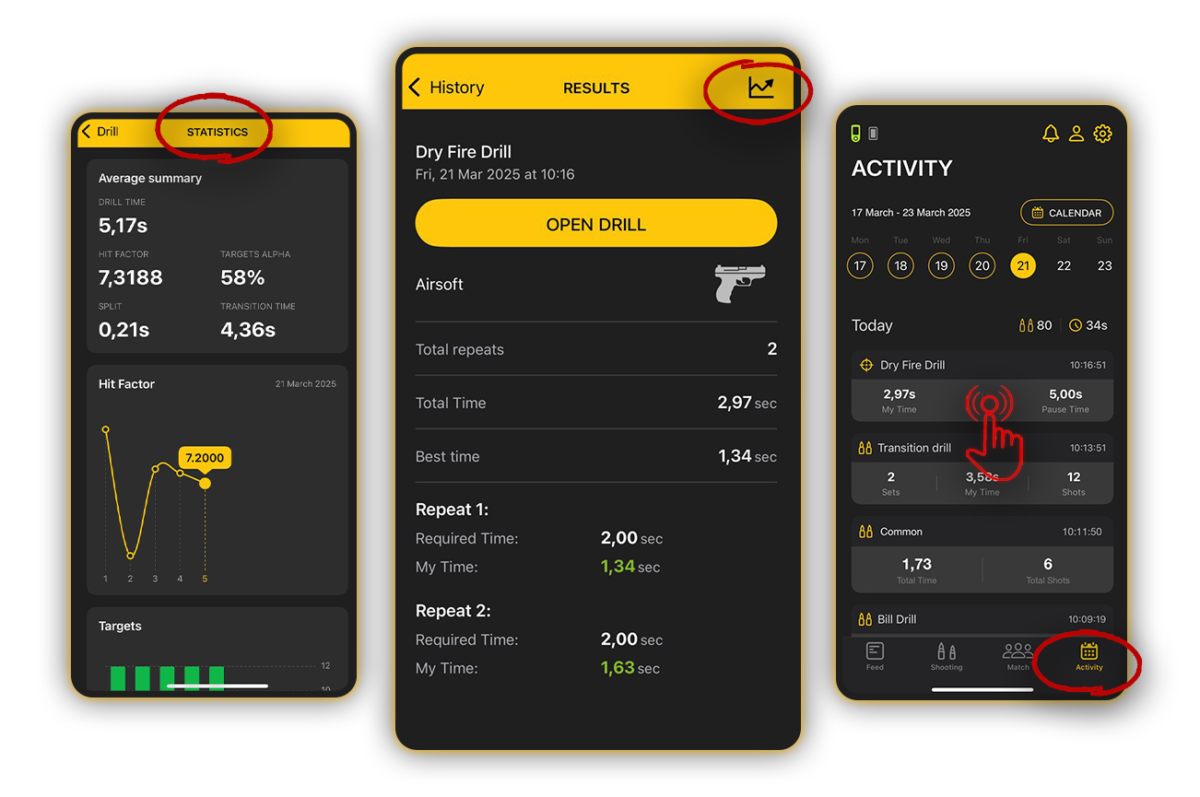
Statistikdiagramme auf verschiedene Weise zugänglich:
🔸 Auf dem Hauptbildschirm der App werden die drei neuesten Trainings oben angezeigt. Tippen Sie auf das Diagrammsymbol oben rechts auf einer Trainingskarte, um die Statistik zu öffnen.
🔸 Greifen Sie auf Statistiken über die Drills-Liste, das Verlauf-Menü oder direkt über ein einzelnes Training zu, indem Sie auf „Statistiken“ tippen.
🔸 Im Menü Aktivität wählen Sie die Sitzung im Kalender aus und tippen auf das Diagrammsymbol.
Einzelne Sitzungsverlauf
Alle über Drills durchgeführten Trainingseinheiten werden auch in der Aktivität als reguläre Sitzungen gespeichert, wo Sie das Ergebnisblatt und eine Schussliste mit allen Schusszeiten und Intervallen überprüfen können.
Sie können darauf zugreifen, indem Sie auf dem Drill-Bildschirm Verlauf auswählen. Es werden nur Sitzungen dieses bestimmten Drills angezeigt. Oder Sie gehen zum Aktivitätsmenü. In diesem Fall werden alle Trainingseinheiten des Tages angezeigt, nicht nur die dieses Drills.
Ihre aufgenommenen Videos werden in Aktivität, Drill-Verlauf oder Galerie gespeichert.