
Bisher erforderte das Erstellen eines Overlays mit Schuss-Telemetrie, dass Sie Ihre Durchgänge ausschließlich über die integrierte Kamerafunktion der Drills-App aufnehmen. Mit unserem neuesten Update ist diese Einschränkung aufgehoben.
Jetzt können Sie jedes bereits aufgenommene Video nahtlos mit Ihrem bestehenden Trainingsverlauf verknüpfen. Egal, ob Sie Ihre Stage mit einer GoPro, einer Insta360, einer professionellen Medienkamera oder einfach mit der Standard-Kamera Ihres Telefons aufgenommen haben, während Ihr Timer lief – Sie können dieses Bildmaterial ganz einfach mit Ihren Daten synchronisieren. Diese Funktion ermöglicht es Ihnen, rohes Videomaterial nach Abschluss Ihrer Trainingseinheit in ein präzises, datengestütztes Analysewerkzeug zu verwandeln.
⚠️ Hinweis: Diese Funktion ist nur mit einem Abonnement verfügbar. Sie können sie jedoch während eines Testzeitraums kostenlos ausprobieren. Verfügbar für aufgezeichnete Sitzungen in:
✅ Freies Schießen;
✅ Schießübungen;
✅ Trockentraining-Übungen.
Es gibt zwei Möglichkeiten, die Sitzung zu finden, die Sie mit einem Video aufwerten möchten:
Option A:
Option A: Öffnen Sie die Drills App und gehen Sie im Hauptmenü auf den Reiter Aktivität. Suchen Sie die gewünschte Sitzung heraus, die Sie analysieren möchten. Wischen Sie dann entweder auf der Sitzung nach links, um die Schaltfläche „Video hinzufügen“ anzuzeigen, oder tippen Sie einfach auf den Sitzungsverlauf, um die Schaltfläche darin zu finden.
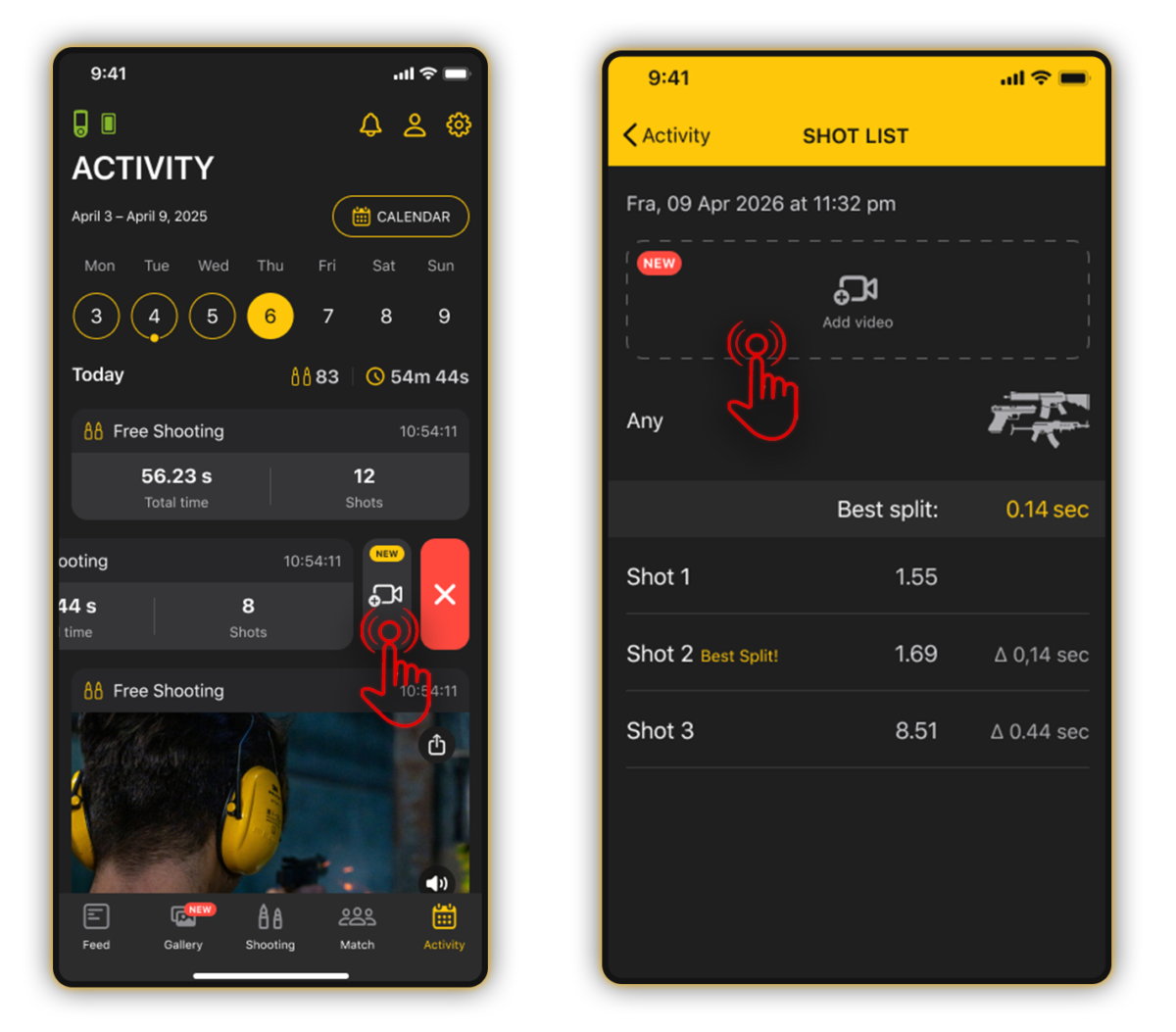
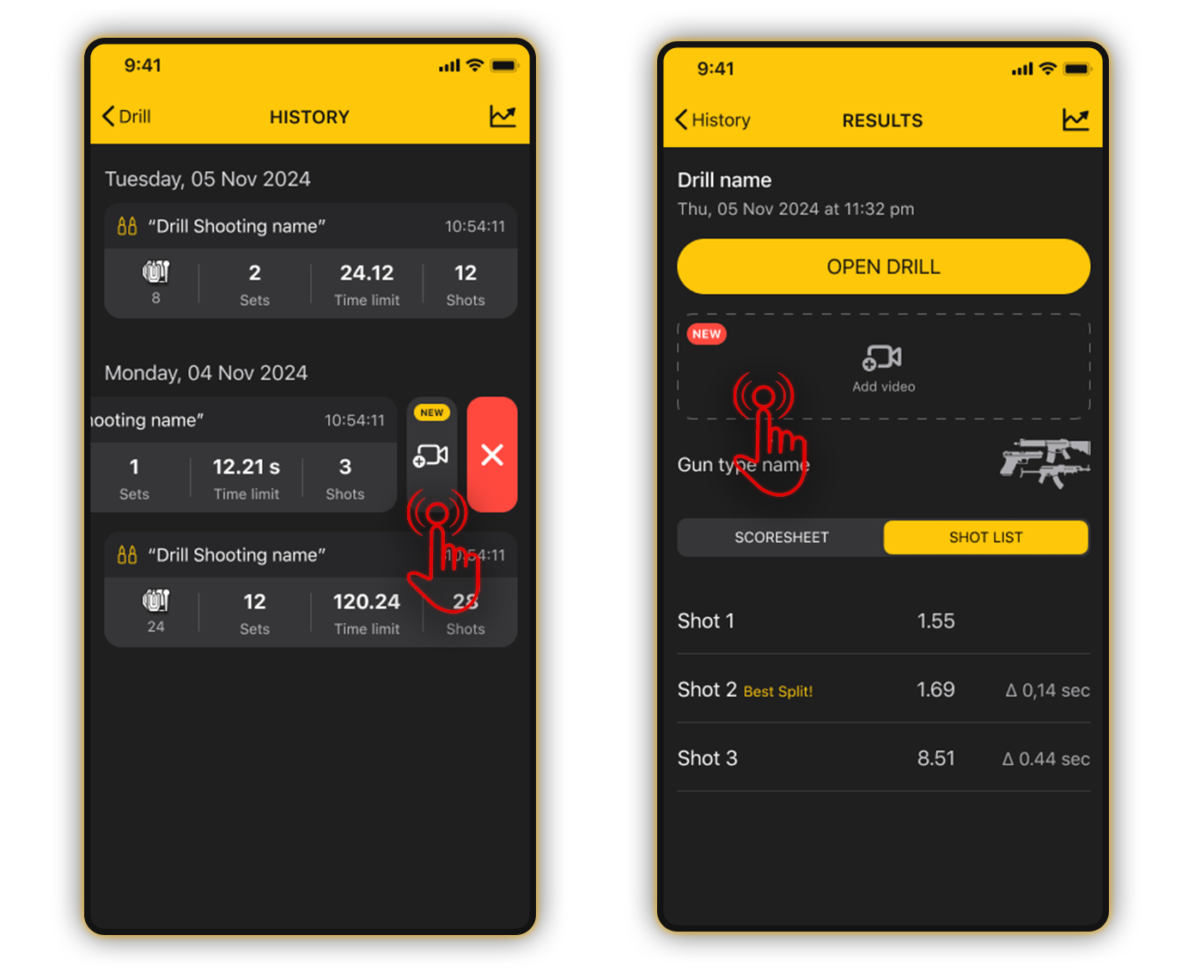
Option B:
Gehen Sie direkt vom Hauptmenü zu Trockentraining- oder Schießübungen, öffnen Sie dort Ihren Trainingsverlauf und wählen Sie die gewünschte Sitzung aus.
Sobald Sie sich in der Sitzung befinden, tippen Sie einfach auf die Schaltfläche Video hinzufügen.
Wählen Sie das Video aus Ihrer Galerie. Um eine nahtlose Synchronisierung zu gewährleisten, beachten Sie bitte die folgenden Anforderungen:
⏱️ Dauer: Das Video muss zwischen 3 Sekunden und 5 Minuten lang sein;
🏁 Vollständigkeit: Das Video muss die gesamte von Ihrem SG Timer erfasste Schießsitzung abdecken. Es darf nicht vor dem letzten in dieser Sitzung aufgezeichneten Schuss abbrechen;
📢 Audio: Stellen Sie sicher, dass der Ton des Videos klar ist, da die App das Bildmaterial automatisch scannt, um den Start-Piepton des Timers zu erkennen.
Ausrichtung & Bearbeitung (Die Zeitachse)
Sobald das Video ausgewählt ist, verarbeitet die App das Bildmaterial und der Bearbeitungsbildschirm erscheint. Ihre Sätze, Schüsse (oder Trockentraining-Wiederholungen) und Datenreihen werden automatisch auf der Zeitachse angezeigt.
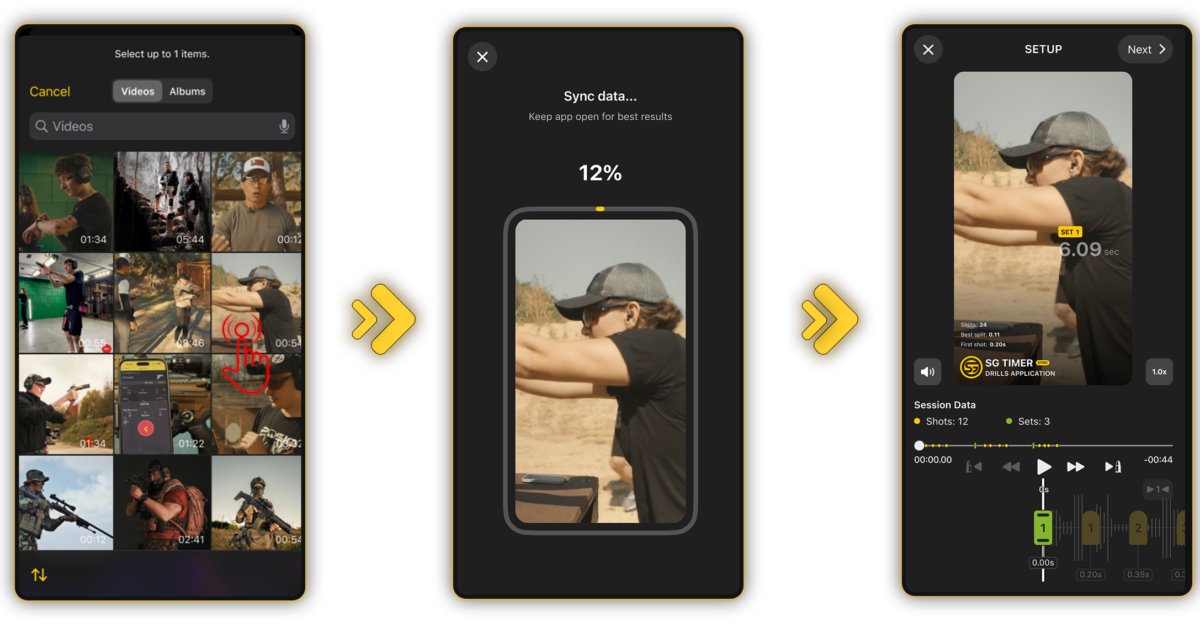
⚠️ Wichtiger Hinweis zur Datenintegrität: Sie können keine einzelnen Schüsse auf der Zeitachse löschen, hinzufügen oder individuell verschieben. Warum? Weil es sich hierbei um feste Daten handelt, die von Ihrem Schusstimer während des tatsächlichen Durchgangs erfasst wurden. Um Ihre Analysen sauber und unverfälscht zu halten, sind die Positionen der einzelnen Schüsse relativ zueinander fixiert.
Wenn die automatische Erkennung der App jedoch den exakten Startpunkt verpasst hat, können Sie die Sätze manuell verschieben, um sie perfekt auf den Signalton abzustimmen:
➤ Feinabstimmung: Tippen Sie auf den Zeitstempel unter der Satznummer. Sie können die gesamte Datenreihe in präzisen Schritten von 0,01 oder 0,10 Sekunden vor- oder zurückschieben.
➤ Feinabstimmung: Tippen Sie auf den Zeitstempel unter der Satznummer. Sie können die gesamte Datenreihe in präzisen Schritten von 0,01 oder 0,10 Sekunden vor- oder zurückschieben.
➤ Isolieren von Sitzungen mit mehreren Sätzen: Wenn Ihr Verlauf mehrere Sätze mit unterschiedlichen Pausenzeiten dazwischen enthält, tippen Sie auf die Schaltfläche Isolieren. Dies ermöglicht es Ihnen, einen einzelnen Satz unabhängig an seine exakte Position zu verschieben. Wenn Sie das Häkchen bei Isolieren entfernen, werden alle Sätze wieder miteinander verknüpft, sodass Sie die gesamte Sitzungsreihe gleichzeitig verschieben können.
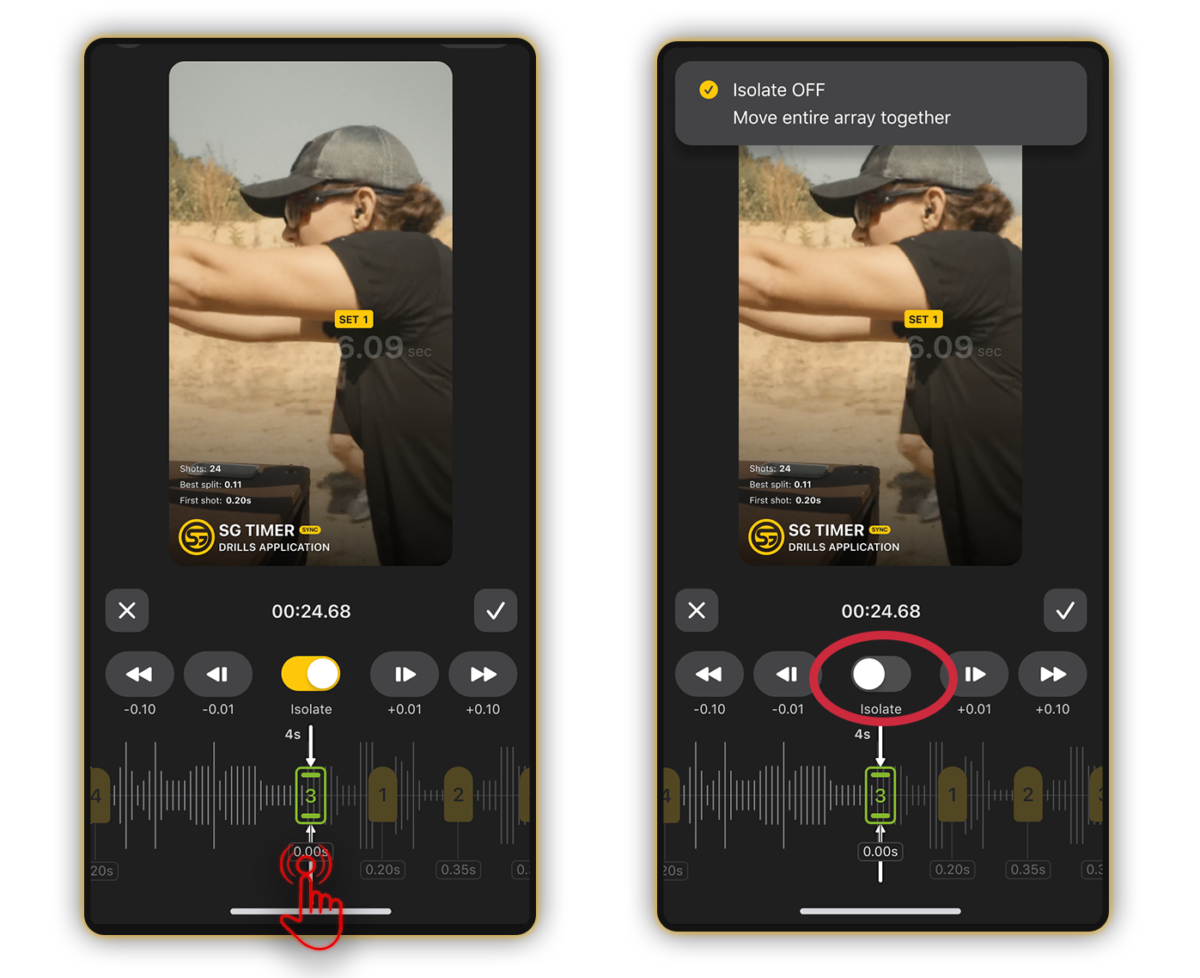
Um sicherzustellen, dass Ihre Splits und Wechsel Bild für Bild mit Ihren Bewegungsabläufen übereinstimmen, nutzen Sie die Wiedergabe-Werkzeuge:
⚡️ Geschwindigkeitsregelung: Spielen Sie Ihr Video mit einer Geschwindigkeit von 0,25x, 0,5x, 1,0x, 1,25x, 1,5x oder 2,0x ab.
💥 Schuss-Navigation: Tippen Sie direkt auf ein beliebiges Schuss-Symbol auf dem Bildschirm, um sofort zum exakten Frame dieses spezifischen Schusses zu springen.
Layout anpassen & Exportieren
Sobald Ihre Daten und das Video perfekt synchronisiert sind, tippen Sie auf Weiter.
- Overlay anpassen: Wählen Sie Ihre bevorzugte Layout-Konfiguration, um genau die Messwerte anzuzeigen, die Ihr Publikum (oder Ihr Trainer) sehen soll.
- Speichern & Teilen: Exportieren Sie das Video direkt in die Galerie Ihres Telefons, teilen Sie es in Ihren sozialen Medien oder speichern Sie es dauerhaft im Verlauf dieser Sitzung innerhalb der App.
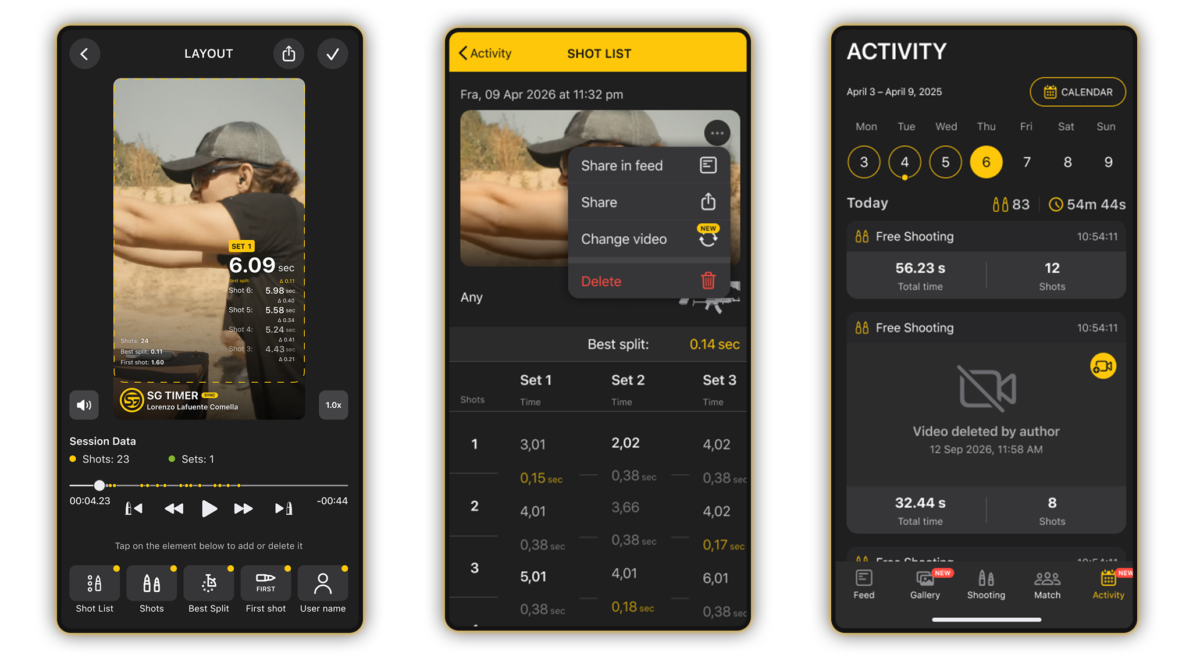
⚠️ Hinweis: Sie können das Video jederzeit aus Ihrem Sitzungsverlauf entfernen.




