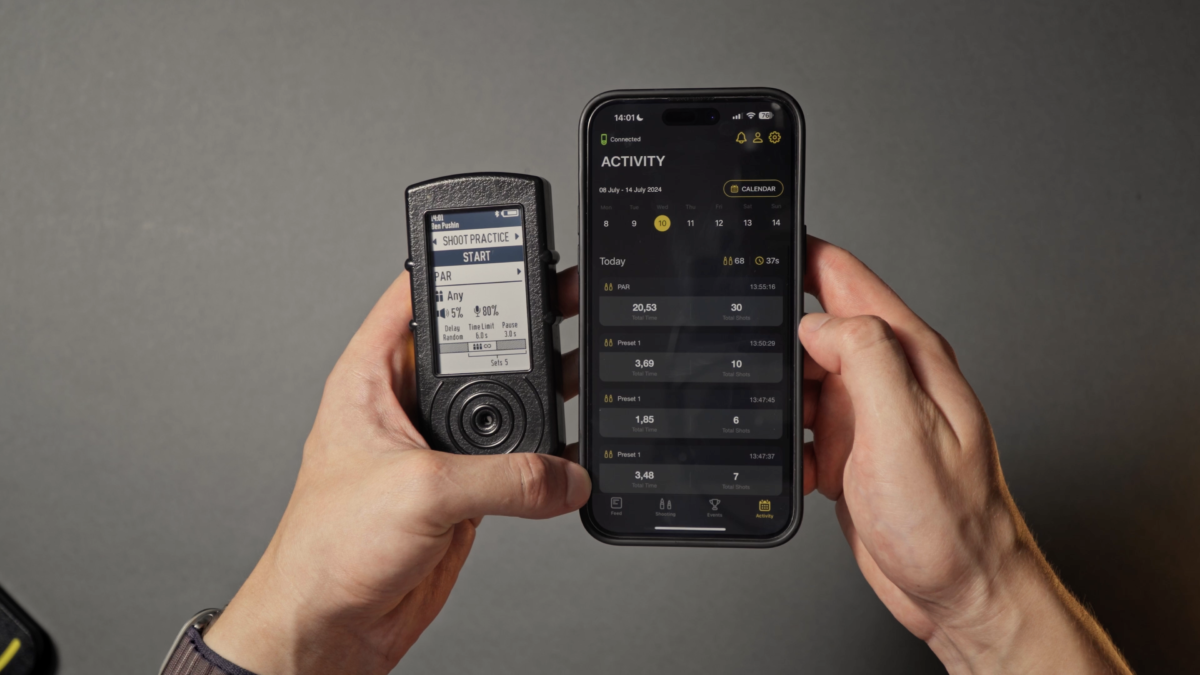
Um den Timer einzuschalten, drücken und halten Sie die mittlere Taste. Um ihn auszuschalten, gehen Sie zum Hauptmenü, wählen „Ausschalten“ und drücken Sie die mittlere Taste. Der Timer schaltet sich außerdem automatisch nach 30 Minuten Standby aus.
Die oberen und unteren Tasten können verwendet werden, um nach oben und unten zu schalten und den gewünschten Punkt zu finden. Um zwischen den Modi zu wechseln, wählen Sie das obere Menü und klicken Sie auf die mittlere Taste. Wählen Sie den Modus und drücken Sie erneut die mittlere Taste. Oder drücken Sie die „oben“-Taste auf dem Hauptbildschirm, um durch die Modi zu scrollen.
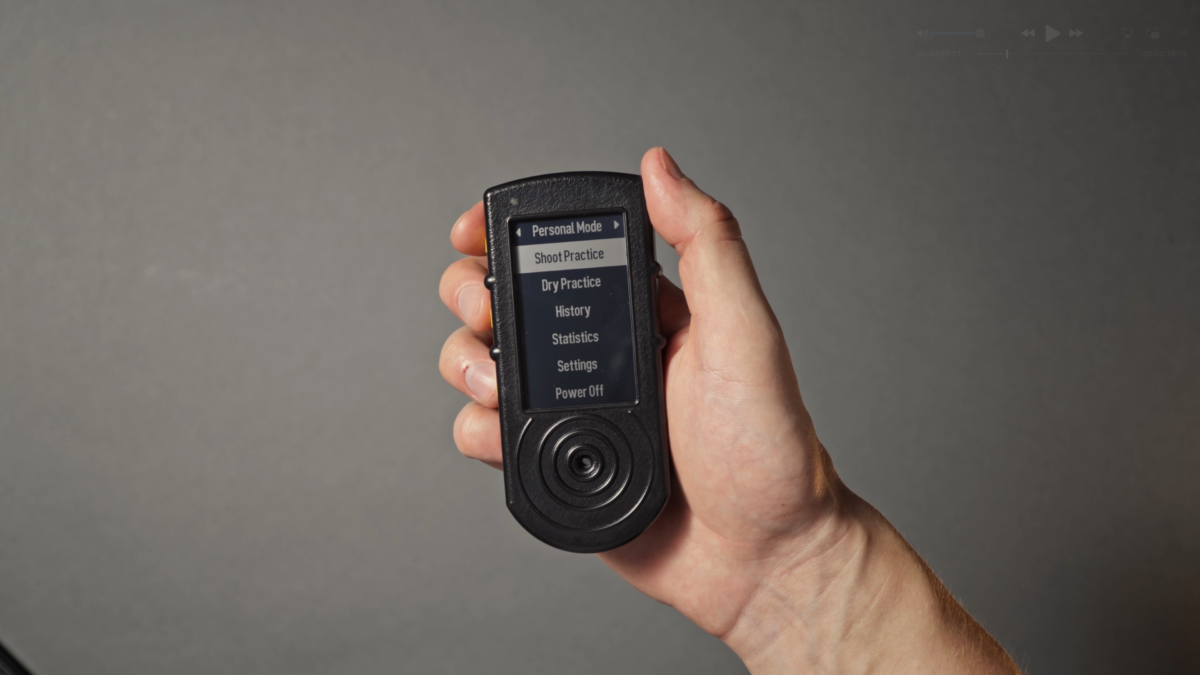
Sie können auch zwischen Voreinstellungen im „Freien Schießen“ wechseln, indem Sie die Abwärtstaste drücken.
Schauen wir uns nun einige grundlegende Funktionen des Timers an.
Sitzungsstart/stopp
Wähle zuerst den richtigen Modus im oberen Menü: „Freies Schießen“, „Schießübungen“ und „Trockenübungen“ und beginne nach dem Signalton mit dem Schießen.
Sie können die Sitzung beenden, indem Sie das „Zurück“-Menü auswählen (drücken Sie die „Nach oben“-Taste).
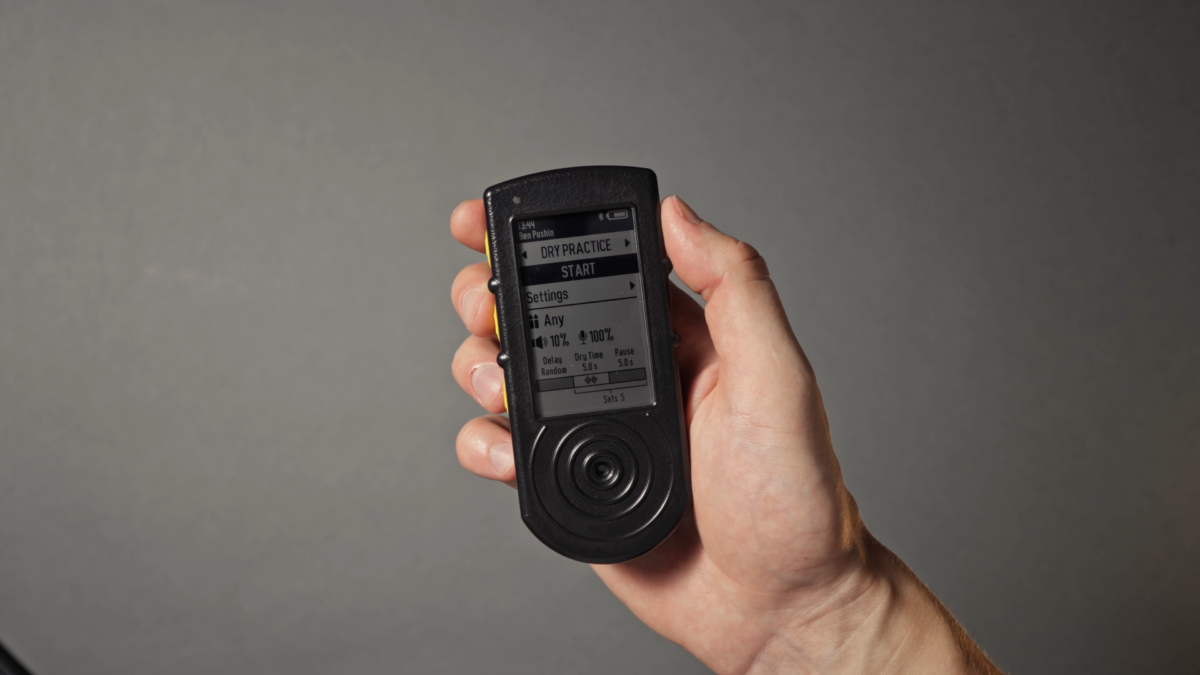
Während der Sitzung können Sie sofort eine weitere Sitzung beginnen, indem Sie erneut auf „Start“ drücken.
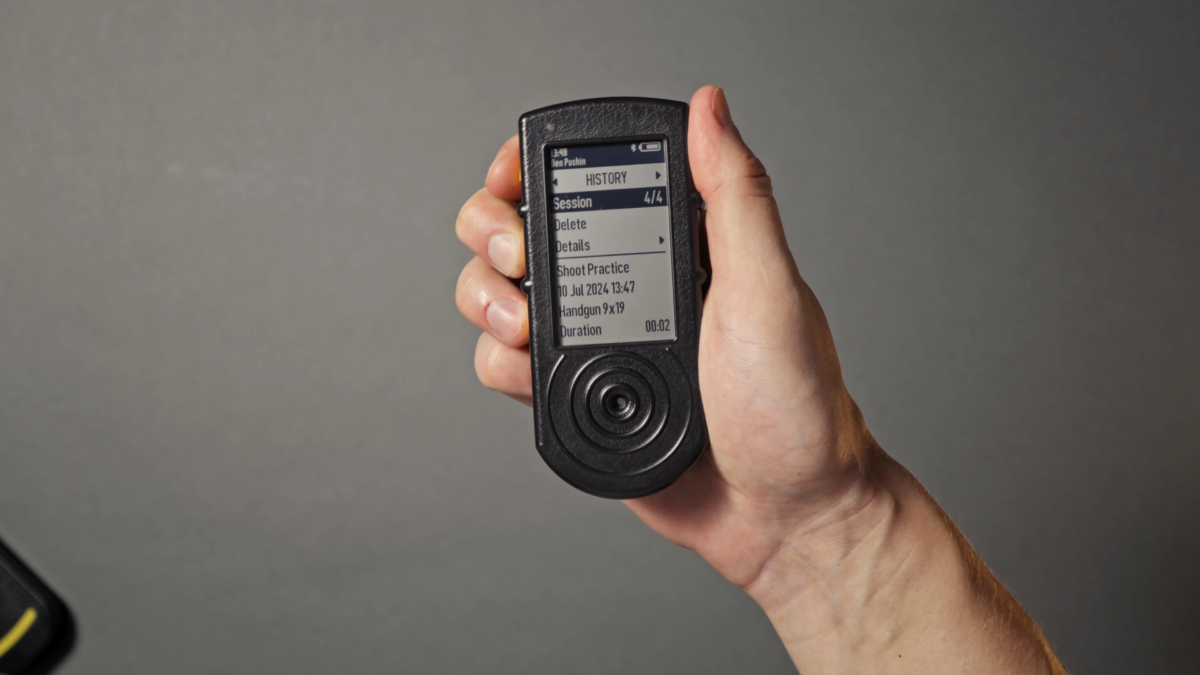
So können Sie neue Sitzungen sofort mit nur einem Knopfdruck starten. Die Ergebnisse aller vorherigen Sitzungen sind im Tab „Verlauf“ oder im Tab „Aktivität“ in der Drills-App verfügbar.
Lernen Sie auch: Drills app guide
Ergebnisse
Nach dem Beenden der Sitzung sehen Sie die Ergebnisse.
Der letzte Schuss wird in großen Zahlen im oberen Teil des Bildschirms angezeigt. Auf der linken Seite befinden sich die Schusszeiten, auf der rechten Seite — die Split-Zeit zwischen den Schüssen. Der beste Split wird hervorgehoben.
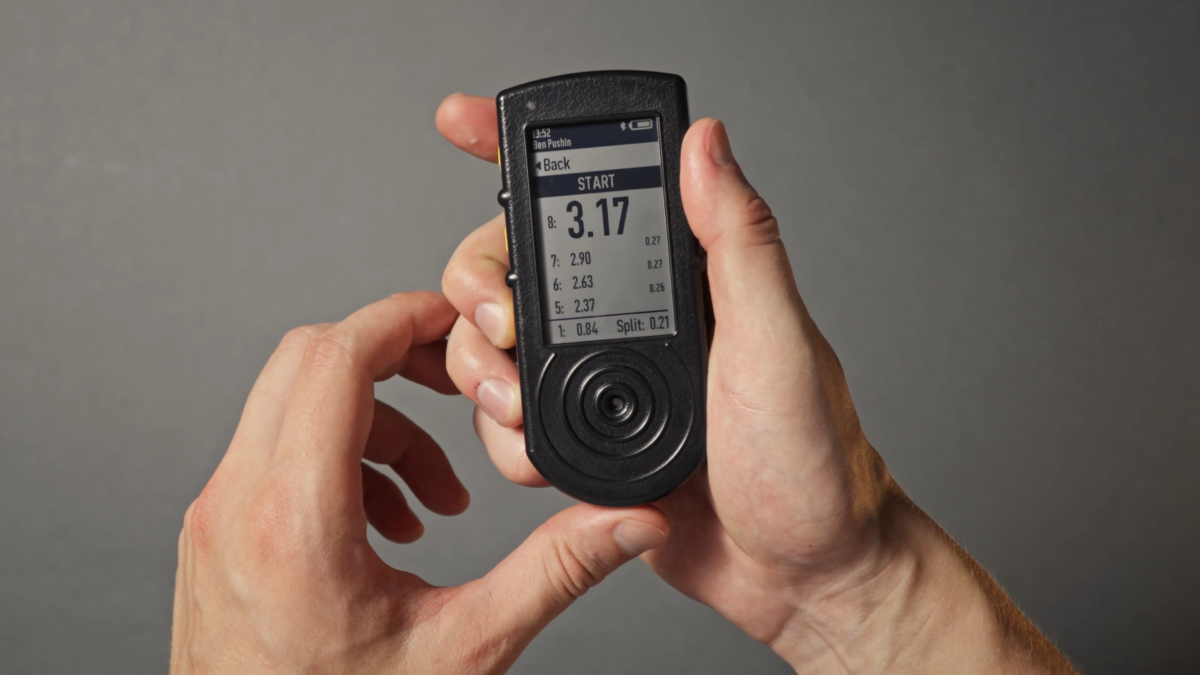
Unten befinden sich der erste Schuss und der beste Split — immer an der gleichen Stelle. Sie können die Ergebnisse scrollen, um die einzelnen Daten für jeden Schuss anzusehen. Bei mehreren Par-Zeiten können Sie nach unten, oben und seitlich scrollen. Um ein Set auszuwählen, drücken Sie die mittlere Taste.
Wenn Ihr Timer mit Ihrem Telefon verbunden ist, werden die Ergebnisse auch in der Drills-App gespeichert. Wenn Sie ohne die App trainieren, werden alle Ergebnisse später hochgeladen, sobald Sie den Timer mit der App verbinden.