
Schießen mit SG Pulse
Jetzt gehen wir den Schießprozess und die Datenaufzeichnung mit SG Pulse und der Drills-Trainings-App durch.
SG Pulse ist nur im „„Freien Schießen“ verfügbar , wenn Sie alle Funktionen der App nutzen möchten, wie „Quick Stage“ oder „Match-Modus“, müssen Sie zusätzlich einen Shot-Timer verbinden. Weitere Informationen zu diesen Funktionen finden Sie in den Videos zur Nutzung der Drills-App mit SG Timern.
Lesen Sie auch:
Bitte beachten Sie, dass SG Pulse im Gegensatz zu SG Timern Ihre Daten nicht selbst aufzeichnet. Es sendet die Daten nur in Echtzeit an die Drills-App. Wenn Sie Ihren Fortschritt aufzeichnen möchten, stellen Sie sicher, dass Sie stets mit der App verbunden sind.
Wann immer Sie bereit sind zu schießen, gehen Sie zu „Freies Schießen“. Hier können Sie Ihre horizontale Ausrichtung, Stabilität und den Laufwinkel sowie den Mündungsverlauf sehen.
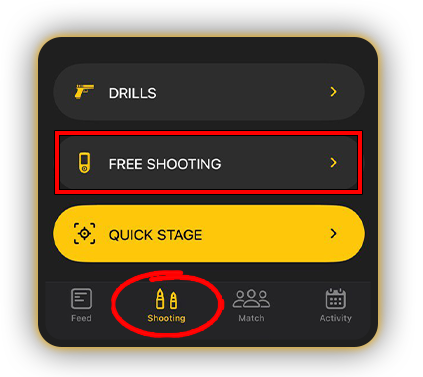
SG Pulse hat keinen Startbefehl, daher werden die Daten kontinuierlich aufgezeichnet.
Wenn du bereit bist, beginne zu schießen und die Schüsse werden auf dem Bildschirm erscheinen. Wenn du fertig bist, tippe auf „Speichern“ und deine Ergebnisse werden im Tab „Aktivität“ gespeichert.
Um die Daten zu löschen, tippe auf „Zurücksetzen“.
SG Pulse und SG Timers
Derzeit werden die Schüsse von SG Pulse durch das physische Feedback Ihres Gewehrs aufgezeichnet.
Um die tatsächlichen Schusszeiten zu erhalten, können Sie SG Timer und SG Pulse gleichzeitig mit der Drills-App verbinden.
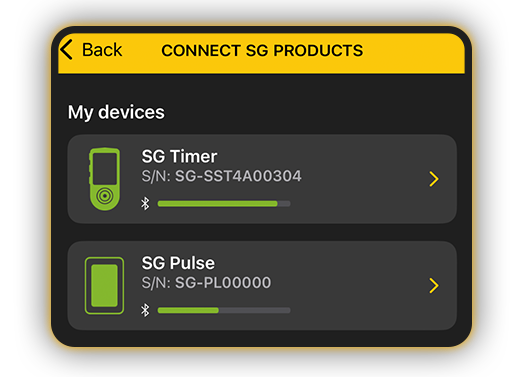
Gehen Sie zur Geräteliste und verbinden Sie den SG Timer. Jetzt werden die Sitzungen vom Timer gesteuert, und die App verhält sich genauso wie beim Schießen nur mit dem Timer, außer dass nun zusätzlich zu den Schusszeiten auch alle SG Pulse-Daten aufgezeichnet werden. In diesem Fall erfolgt die Schusserkennung durch den Timer und nicht durch den SG Pulse.
Aktivität
Aktivität ist dein interaktives Trainingstagebuch. Alle deine Ergebnisse werden hier gespeichert.
Um zwischen den Tagen zu navigieren, wische die Kalenderreihe oder tippe auf die Schaltfläche „Kalender“. Tage mit mindestens einer Übung werden in Gelb umrandet.
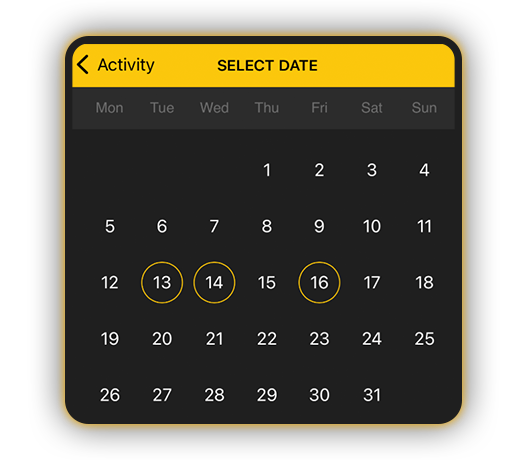
Tippe auf die einzelne Sitzung, um die vollständigen Informationen anzuzeigen, und wähle einen einzelnen Schuss aus, um den Laufweg zu sehen.
Wenn du ein Video deiner Sitzung gemacht hast, wird es der Sitzungsverlauf angehängt. Der gesamte Verlauf wird in der Cloud gespeichert. Er bleibt auch erhalten, wenn du die Anwendung löschst und später wieder zurückkommst und dich erneut in dein Konto einloggst.
Um deine Daten vollständig zu löschen, gehe zu den Einstellungen, bearbeite dein Profil und lösche dein Konto.




