
Anteriormente, para crear una superposición de telemetría de disparos se requería grabar las series exclusivamente a través de la función de cámara integrada de la aplicación Drills. Con nuestra última actualización, esta restricción ha desaparecido.
Ahora, puede combinar a la perfección cualquier video grabado previamente con su historial de entrenamiento existente. Ya sea que haya capturado su etapa en una GoPro, Insta360, una cámara de medios profesional, o simplemente haya usado la cámara nativa de su teléfono mientras el timer estaba funcionando, puede sincronizar fácilmente esa filmación con sus datos. Esta funcionalidad le permite transformar un video bruto en una herramienta de análisis precisa y basada en datos después de que su sesión de entrenamiento haya terminado.
⚠️ Nota: Esta función está disponible solo con una suscripción. Sin embargo, puede probarla gratis con un período de prueba. Disponible para sesiones grabadas en:
✅ Tiro Libre;
✅ Ejercicios de Tiro;
✅ Ejercicios de Tiro Seco.
Hay dos formas de encontrar la sesión que desea mejorar con video:
Opción A:
Opción A: Abra la aplicación Drills y vaya a la pestaña Actividad en el menú principal. Busque la sesión específica que desea analizar y luego deslice hacia la izquierda sobre la sesión para mostrar el botón «Agregar video», o simplemente toque en el historial de la sesión para encontrar el botón adentro.
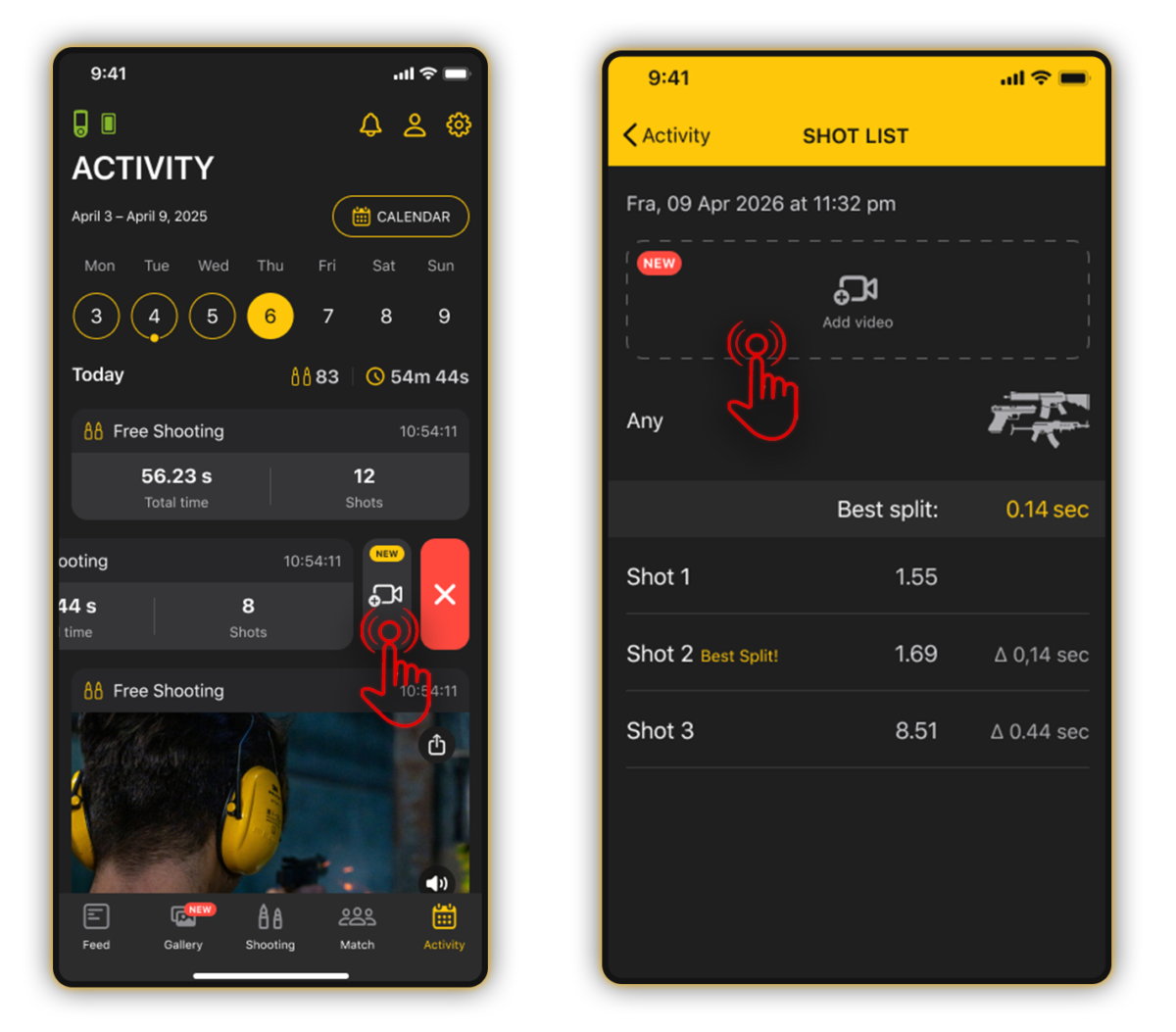
Opción B:
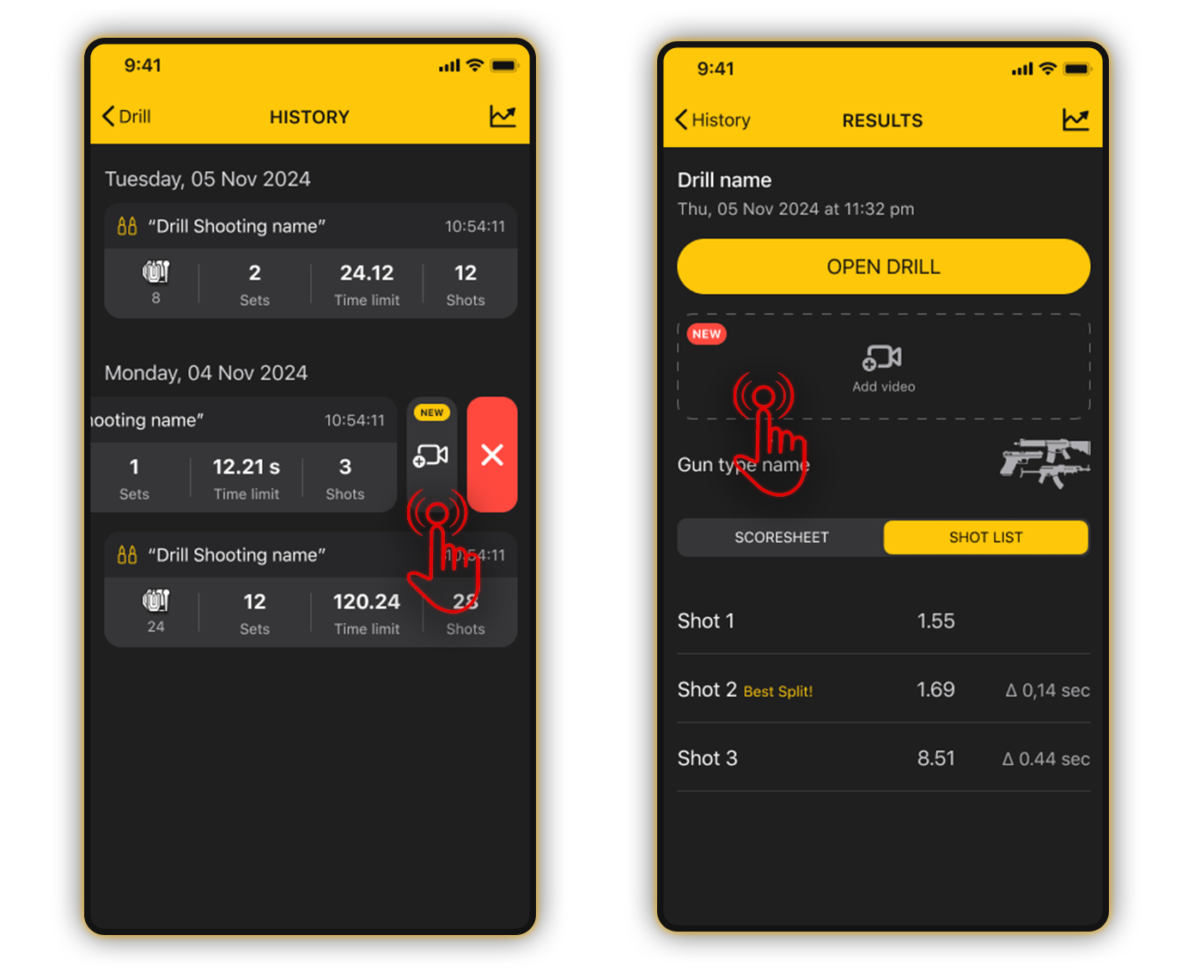
Vaya directamente a Tiro Seco o Ejercicios de Tiro desde el menú principal, abra su historial de entrenamiento allí y elija la sesión que necesita.
Una vez que esté en la sesión, simplemente toque el botón Agregar video.
Elija el video de su galería. Para garantizar una sincronización sin problemas, tenga en cuenta los siguientes requisitos:
⏱️ Duración: El video debe tener una duración de entre 3 segundos y 5 minutos;
🏁 Completeness: El video debe cubrir la sesión de tiro completa registrada por tu SG timer. No puede cortarse antes del último disparo registrado en esa sesión;
📢 Audio: Asegúrate de que el audio del video sea claro, ya que la app escaneará automáticamente la filmación para detectar el pitido de inicio del timer.
Sincronización y Edición (La Línea de Tiempo)
Una vez seleccionado, la app procesará la filmación y aparecerá la Pantalla de Edición. Tus series, disparos (o repeticiones de tiro en seco) y matrices de datos aparecerán automáticamente en la línea de tiempo.
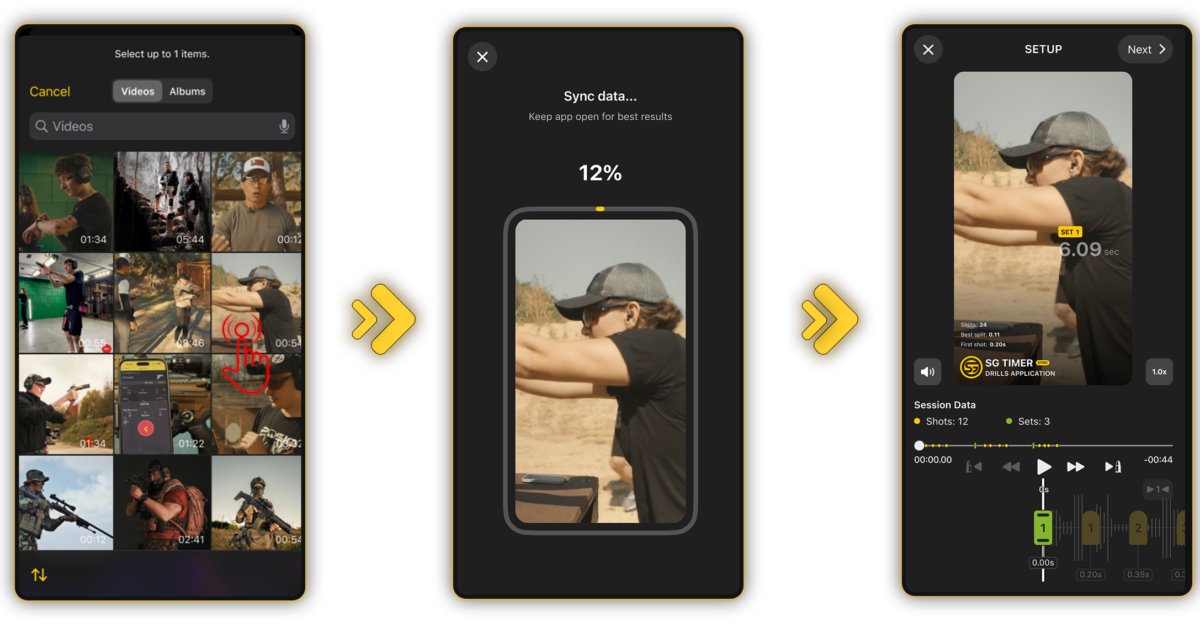
⚠️ Nota importante sobre la integridad de los datos: No puedes eliminar, agregar ni mover de forma individual los disparos en la línea de tiempo. ¿Por qué? Porque estos son datos puros registrados por tu shot timer durante la tirada real. Para mantener tus estadísticas limpias y honestas, las posiciones de los disparos individuales son fijas entre sí.
Sin embargo, si la detección automática de la app no acertó la marca de inicio exacta, puedes desplazar manualmente las series para alinearlas perfectamente con el pitido:
➤ Ajuste fino: Toca la marca de tiempo debajo del número de serie. Puedes desplazar toda la matriz de datos hacia adelante o hacia atrás en incrementos precisos de 0.01 o 0.10 segundos.
➤ Alineación rápida: Si tu video tiene una introducción larga y el tiro real comienza mucho después, desplaza el video hasta el momento exacto de la señal de inicio y toca el botón «1». El inicio de los datos de la sesión se acoplará instantáneamente a ese fotograma específico.
➤ Aislar sesiones de múltiples series: Si tu historial contiene varias series con diferentes tiempos de pausa entre ellas, toca el botón Aislar. Esto te permite mover de forma independiente una sola serie a su lugar exacto. Al desmarcar Aislar, todas las series se vuelven a bloquear juntas, lo que te permite desplazar toda la matriz de la sesión simultáneamente.
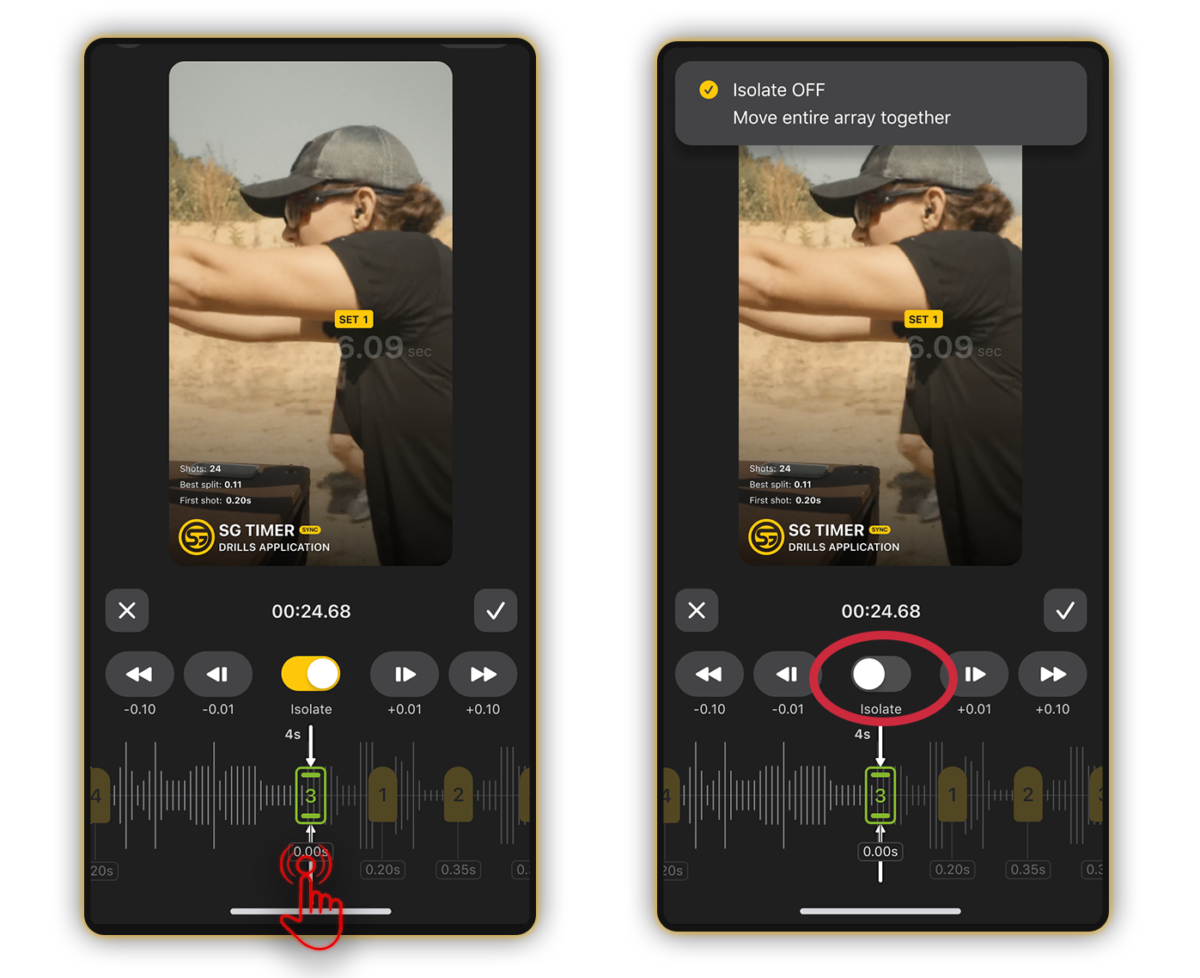
Para asegurarte de que tus splits y transiciones se alineen fotograma por fotograma con tu mecánica de tiro, utiliza las herramientas de reproducción:
⚡️ Control de velocidad: Reproduce tu video a una velocidad de 0.25x, 0.5x, 1.0x, 1.25x, 1.5x o 2.0x.
💥 Navegación de disparos: Toca directamente cualquier ícono de disparo en la pantalla para saltar instantáneamente al fotograma exacto de ese disparo específico.
Personalizar diseño y exportación
Una vez que tus datos y el video estén perfectamente sincronizados, toca Siguiente.
- Personaliza tu interfaz superpuesta: Elige tu configuración de diseño preferida para mostrar exactamente las métricas que quieres que vea tu audiencia (o entrenador).
- Guardar & Compartir: Exporta el video directamente a la galería de tu teléfono, compártelo en tus redes sociales o guárdalo de forma permanente en el historial de esa sesión dentro de la app.
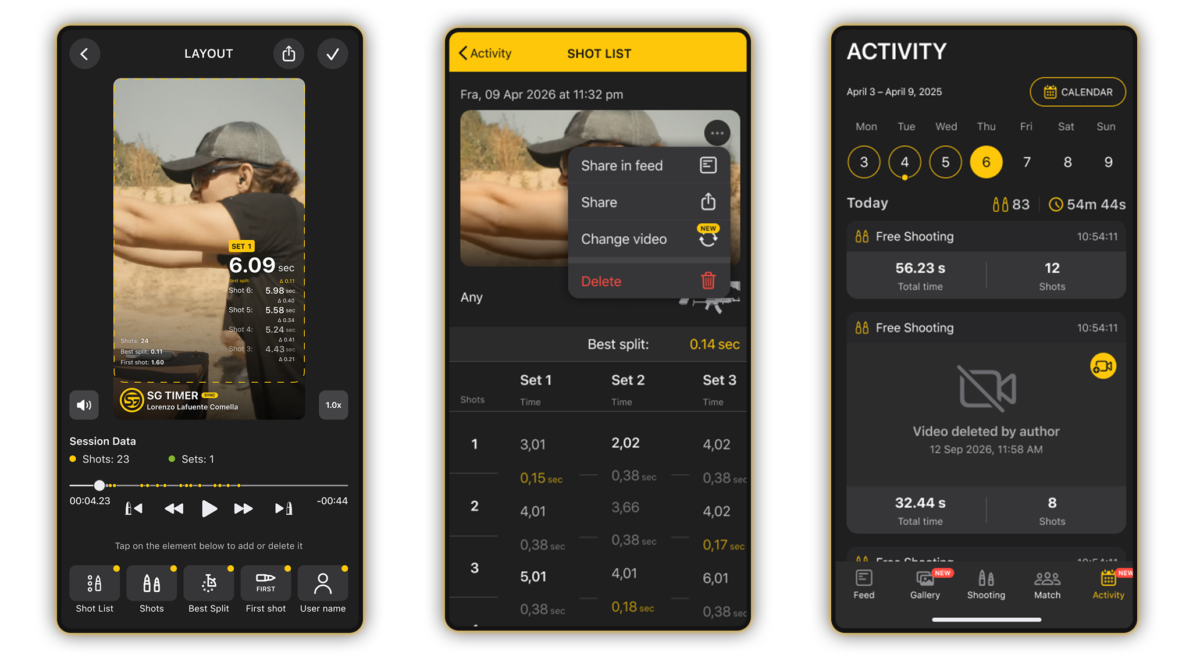
⚠️ Nota: Você pode remover o vídeo do histórico da sua sessão a qualquer momento.




