Introducción
El menú de Ejercicios le permite crear ejercicios personalizados de tiro en seco y de fuego real, además de monitorizar el progreso de ese ejercicio específico a lo largo del tiempo. Está disponible en SG Timer/2 y SG Timer GO. También puede crear Cursos estructurados y agrupar sus ejercicios para lograr un proceso de entrenamiento más organizado y eficaz.
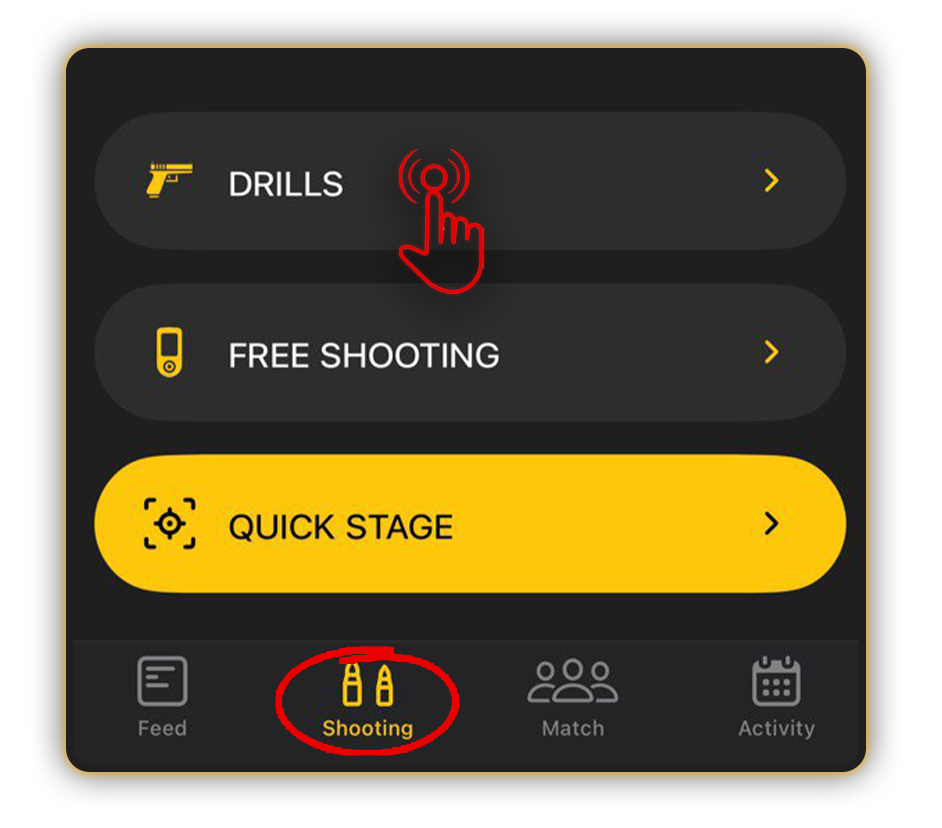
Desde el menú «Disparo», abre Ejercicios.
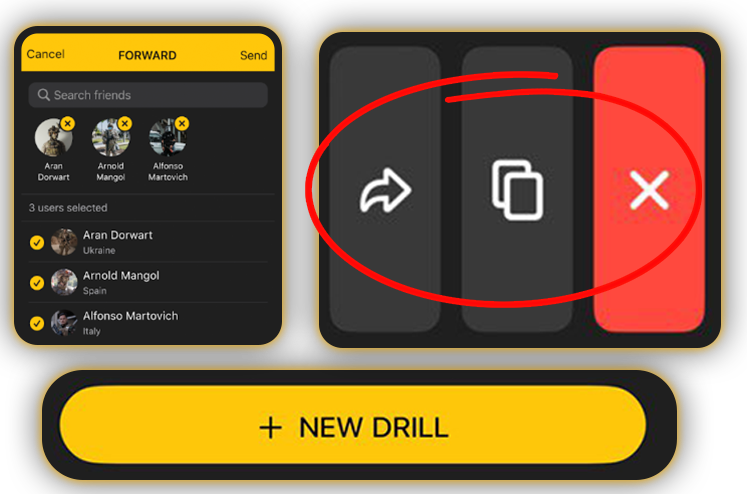
El menú de Ejercicios es su campo de entrenamiento personal. Aquí puede crear, eliminar, duplicar y compartir ejercicios o cursos enteros con amigos.
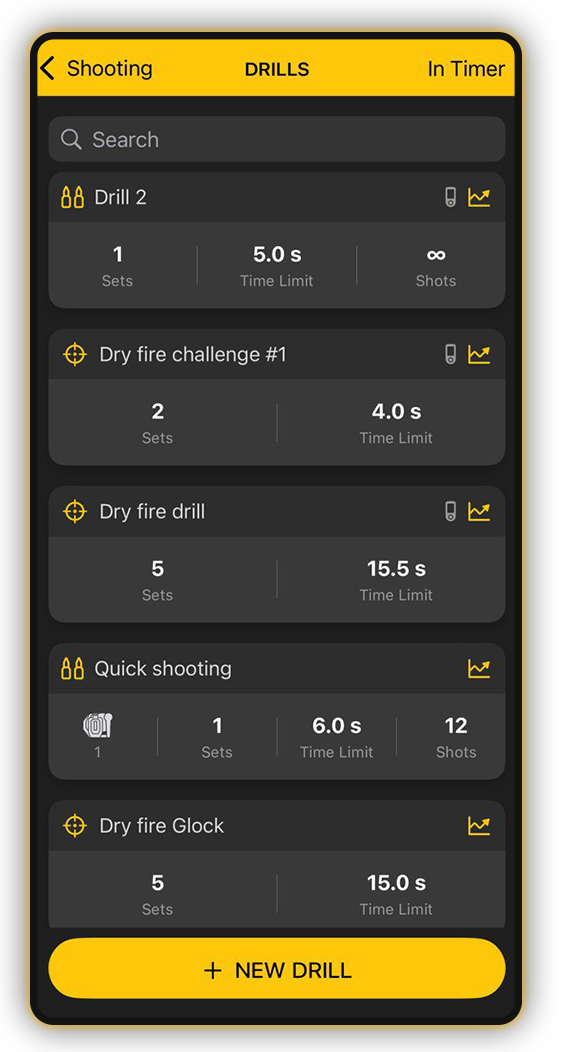
Puedes crear hasta 200 ejercicios personalizados de disparo en seco y de tiro para un entrenamiento a medida.
Una vez que hayas creado y mostrado seis ejercicios, aparecerá una barra de búsqueda en esta pantalla, permitiéndote ingresar el nombre y encontrar el ejercicio deseado.
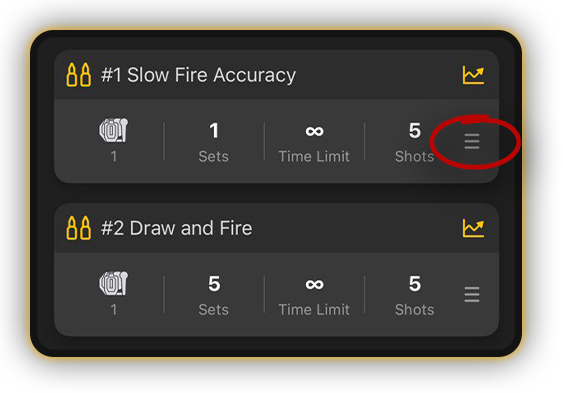
Puedes reorganizar los ejercicios en la lista arrastrándolos mediante el ícono de tres puntos.
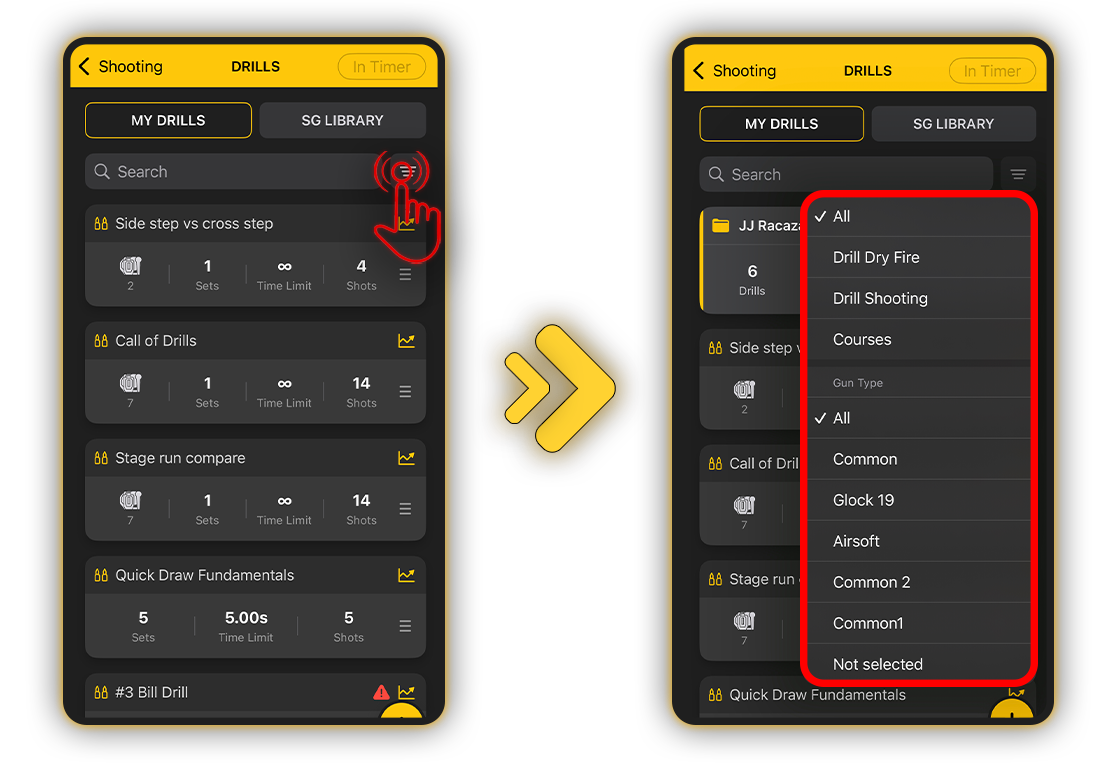
Puede filtrar sus ejercicios por tipo (tiro en seco o fuego real), por Cursos y por tipos de armas.
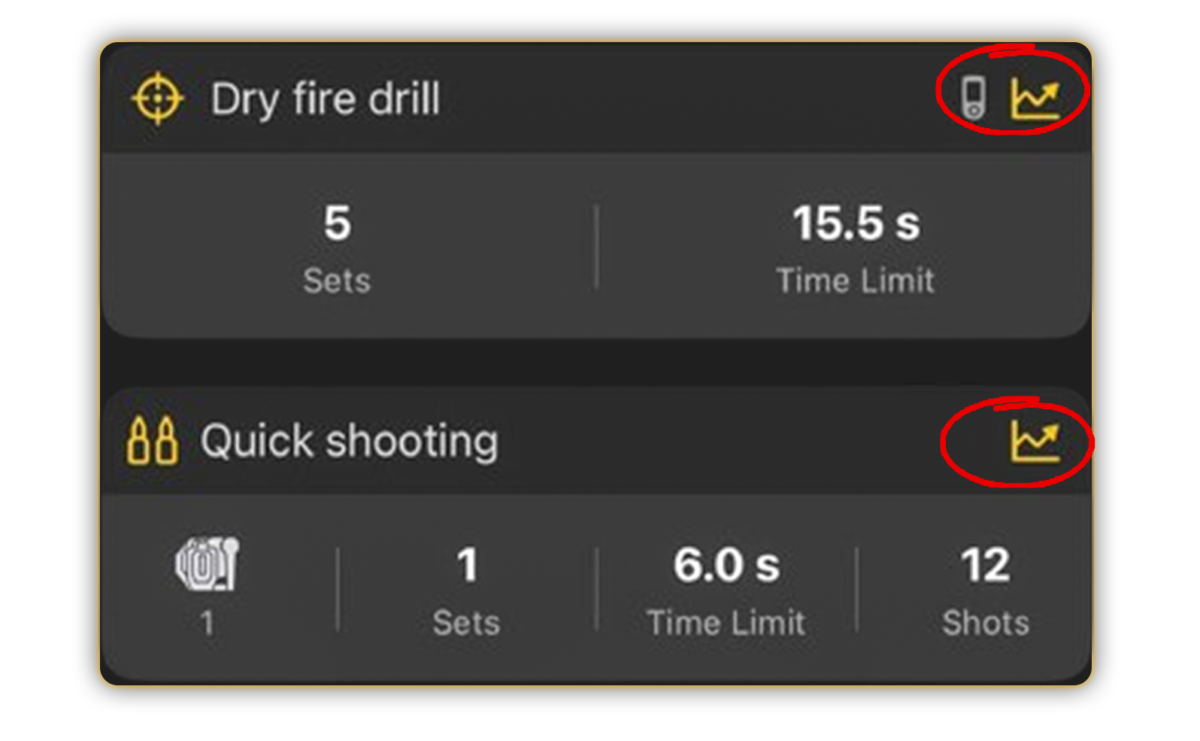
Los ejercicios también se distinguen fácilmente por sus iconos: un icono de munición para fuego real y un icono de retícula para tiro en seco.
Después de ejecutar el ejercicio al menos una vez, aparecerá un icono de gráfico en la tarjeta.
Al tocarlo, puedes acceder a estadísticas detalladas de este ejercicio.
En el menú de Disparo, también encontrarás los últimos tres ejercicios completados, junto con sesiones de video si fueron grabadas. Al tocar esa tarjeta, accederás al menú específico del ejercicio.
Creación de ejercicios
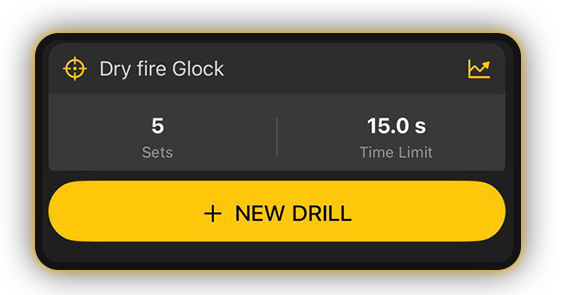
Configuración general. Para crear un nuevo ejercicio, toca «+ Nuevo ejercicio» para abrir la pantalla de configuración. Personalízalo o usa la configuración predeterminada.
Elige el tipo de Drill: Dry Fire o Shooting.
Puedes cambiar entre estos modos, pero solo durante la configuración inicial.
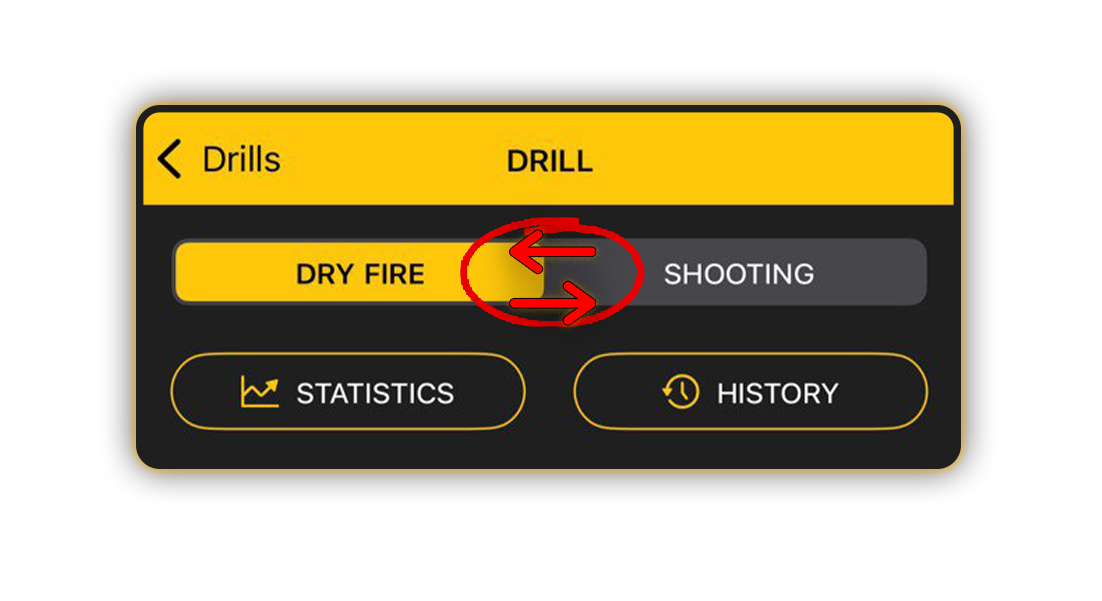
⚠️ Una vez completado el ejercicio por primera vez, esta opción quedará bloqueada y solo se mostrará el modo seleccionado.
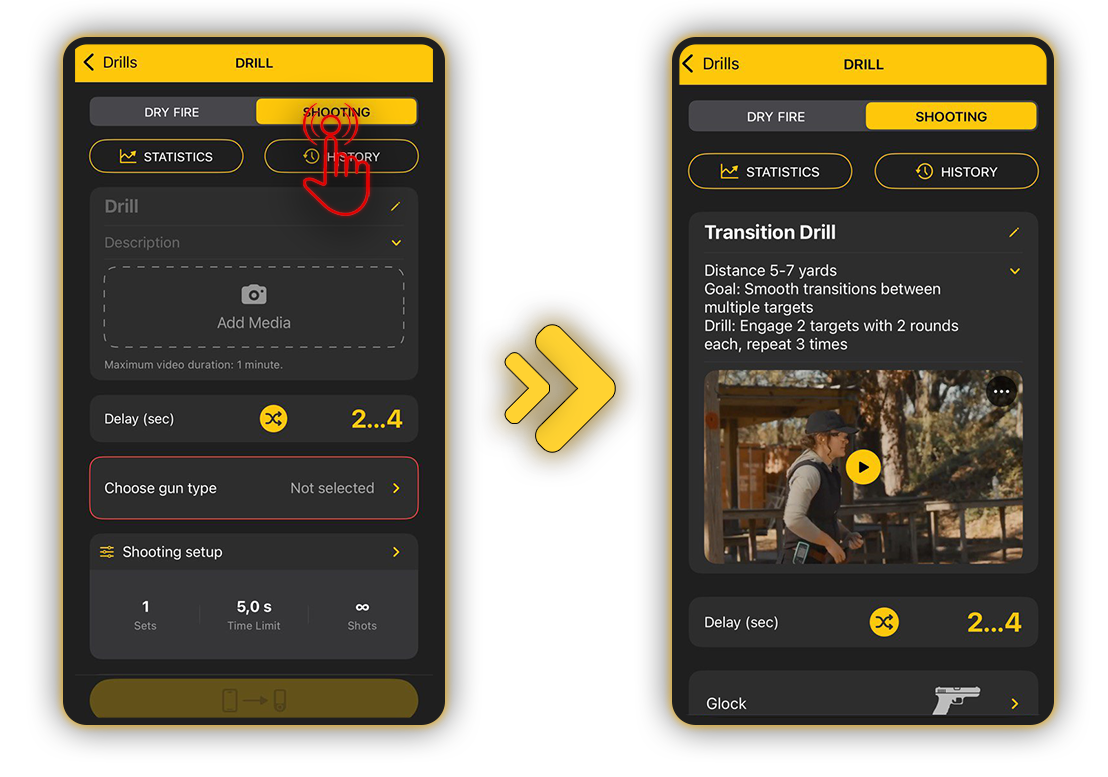
Vamos a crear un ejercicio de tiro. Para ello, selecciona la pestaña Tiro.
Para personalizar tu ejercicio, introduce un nombre, opcionalmente añade una descripción y sube una foto o vídeo (hasta 1 minuto).
Tipo de arma
Para seleccionar tu tipo de arma, abre Gun Type (Tipo de arma) y elige uno de la lista. El tipo de arma define los ajustes de tu sensor, como la sensibilidad, el volumen y el filtro de eco.
Para saber más sobre los tipos de armas, lee esta guía.
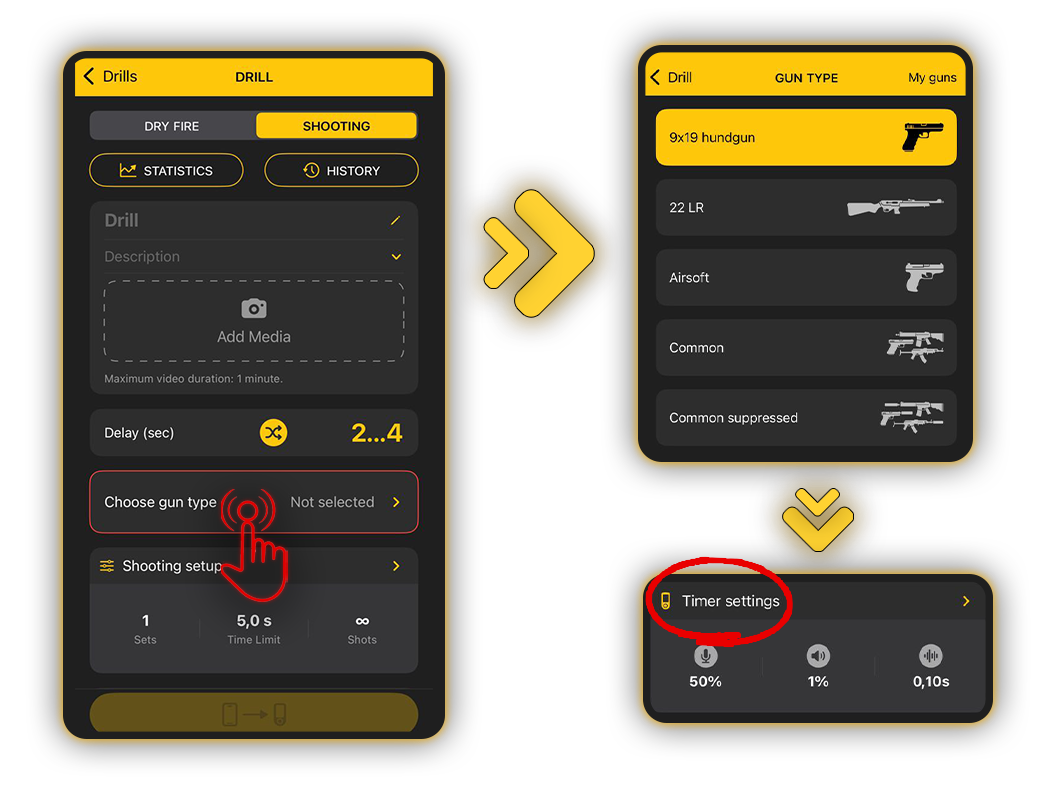
Tus configuraciones aparecen en la ventana de Configuración del Temporizador. La configuración del Tipo de arma seleccionado se aplicará automáticamente, pero puedes ajustarla si es necesario.
⚠️ Tenga en cuenta que esto sobrescribirá la configuración del Tipo de arma en todos los ejercicios donde se utilice este tipo de arma.
Configuración de programación/Tiempo PAR
Para configurar el retraso de inicio, elija entre aleatorio, instantáneo o un tiempo personalizado.
En la configuración de tiro, puedes personalizar tus tiempos PAR. Es el programa que seguirá el cronómetro.
Básicamente, son los mismos conjuntos, disparos y límites de tiempo que en “Tiro libre”, pero ahora puedes programar cada conjunto individualmente, lo que te permite crear recorridos de tiro complejos.
Antes solo podías configurar un disparo y límite de tiempo, y programar el cronómetro para repetir esta secuencia. Ahora tienes la flexibilidad de programar cada conjunto individual a tu gusto.
Por ejemplo:
Set 1
El límite de tiempo es de 5 segundos
El límite de disparos es 6
El tiempo de pausa es de 10 segundos
Set 2
El límite de tiempo es de 3 segundos
El límite de disparos es 4
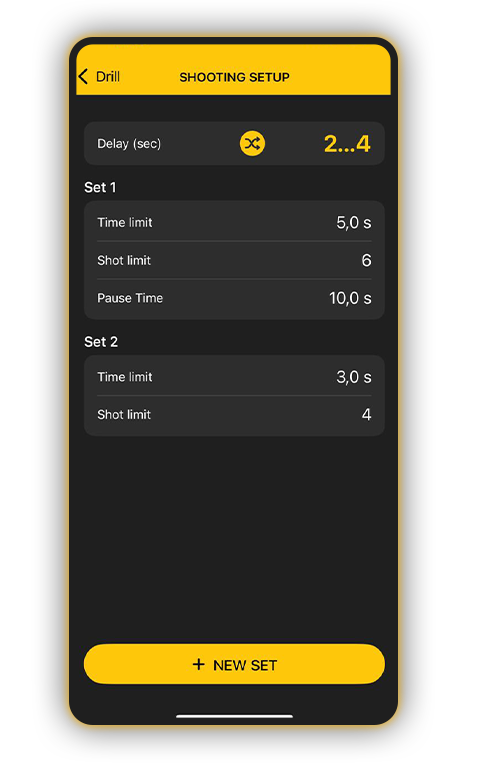
El temporizador dará una señal de inicio y contará 5 segundos para que dispares. Si realizas 6 disparos en menos de 5 segundos, dará automáticamente una señal de finalización y comenzará a contar 10 segundos para que te prepares de nuevo (no captará disparos). Luego dará otra señal de inicio y contará 3 segundos. Después de esos 3 segundos, emitirá una señal de fin y finalizará el ejercicio, asumiendo que no haya más series.
Esto contará como 1 sesión de tiro.
⚠️Por ejemplo, si configuras un límite de tiempo de 5 segundos y 6 disparos, pero no realizas todos los disparos a tiempo, el temporizador dará una señal de fin tras los 5 segundos, pero continuará escuchando durante 2 segundos más para capturar disparos de penalización. La serie no finalizará hasta que dispares todos los tiros o esperes 2 segundos después del último disparo.
Si no has definido un límite de disparos, el temporizador seguirá capturando mientras sigas disparando.
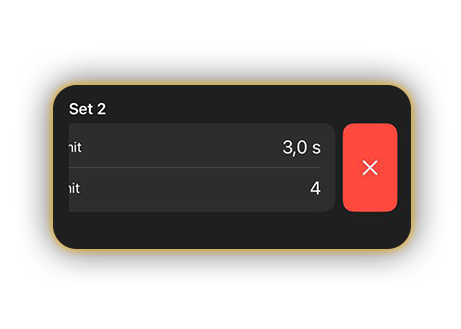
Para eliminar un bloque no deseado, desliza hacia la izquierda y pulsa el botón rojo con una cruz («X»).
En la ventana Etapas y Blancos puedes configurar los blancos para tu ejercicio. Elige una configuración simple como en Quick Stage o añade una etapa 3D completamente diseñada con todos los blancos preconfigurados.
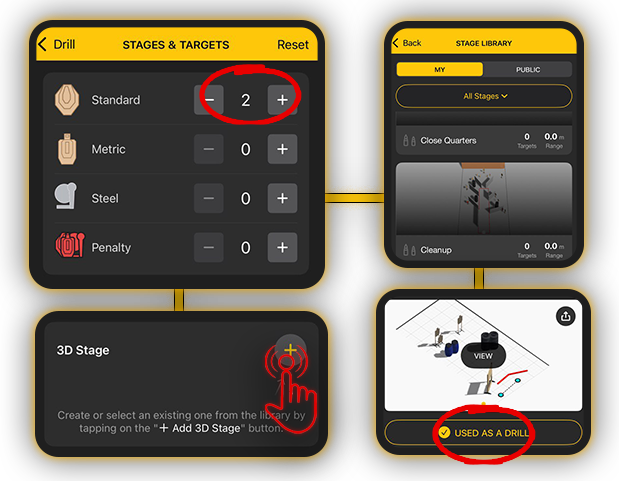
Toca «Agregar etapa 3D» para abrir la Biblioteca de etapas, donde puedes explorar y añadir una etapa a tu ejercicio. También puedes seleccionar una etapa que ya hayas usado antes. Pero no es necesario, puedes simplemente quedarte con los blancos.
Más información sobre Stage Builder 2.0 aquí.
! Si no seleccionas los blancos, el ejercicio estará incompleto y la app no registrará tu precisión ni el factor de impacto.
Crear un ejercicio de tiro en seco es muy similar a crear una práctica de tiro real. Ingresa un nombre, añade una descripción, configura el retardo, elige tu tipo de arma y ajusta tu configuración de tiro en seco.
La principal diferencia con la práctica de tiro real es que el tiro en seco no tiene una configuración compleja de tiempo PAR. Solo puedes configurar 1 serie y el número de repeticiones de esa serie.
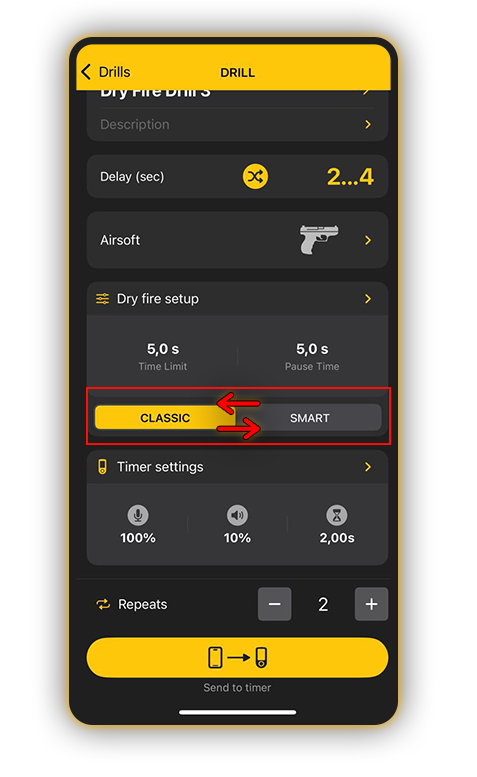
Para el tiro en seco hay dos modos disponibles: Tiro en seco clásico y Tiro en seco inteligente.
Tiro en seco inteligente detecta el sonido de la caída del martillo.
Tiro en seco clásico permite ciclar en modo PAR repetitivo sin detección de sonido.
Sincronización de ejercicios con los temporizadores SG
Una vez que hayas creado tu ejercicio, toca Enviar al temporizador para sincronizar el ejercicio con tu SG Timer.
Para aprender más sobre la interfaz de ejercicios en los SG Timers, visita SG Timer 2 o SG Timer GO.
Para elegir qué ejercicios se guardarán en el temporizador, toca «En el temporizador». Aparecerá una lista de tus ejercicios creados en la pantalla.
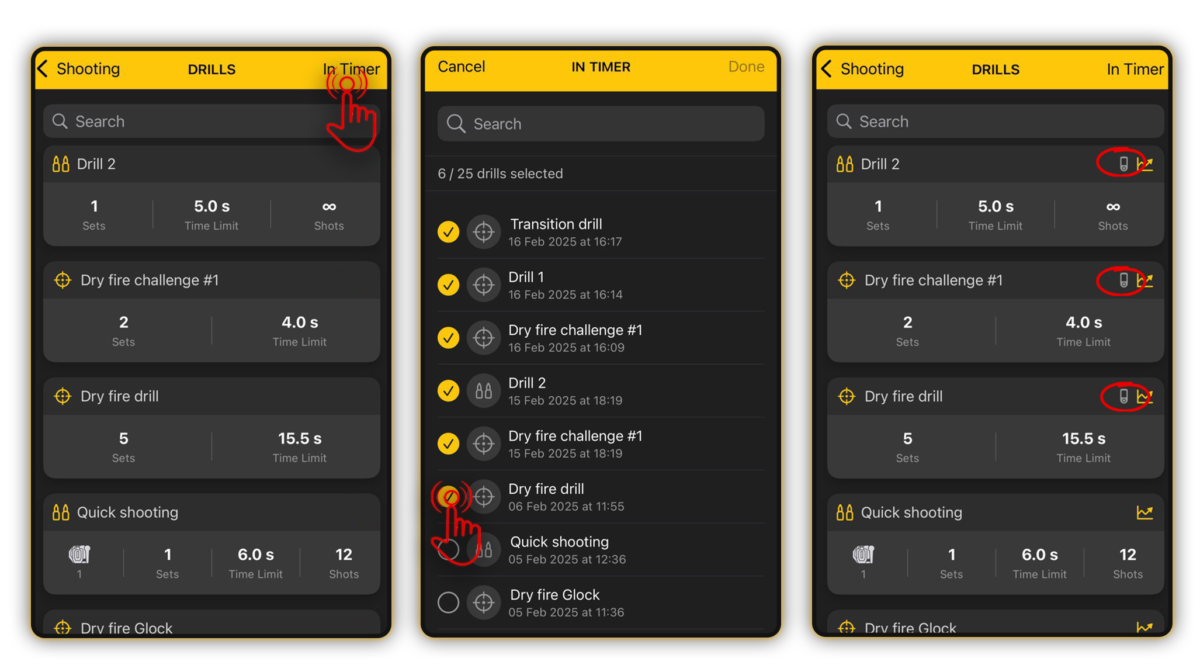
Tenga en cuenta que el temporizador puede almacenar hasta 25 ejercicios a la vez, pero puede almacenar hasta 200 en la aplicación.
Para transferirlos al temporizador, marque la casilla junto a los ejercicios deseados y presione «Listo.» Los ejercicios seleccionados se mostrarán entonces en el temporizador. El ícono del temporizador aparecerá en los ejercicios presentes en el temporizador.
Si un ejercicio ha sido eliminado en el teléfono, entonces durante la sincronización también se eliminará del temporizador y se reemplazará por nuevos si han sido seleccionados para el temporizador.
Si ya hay 25 ejercicios en el temporizador, el nuevo ejercicio reemplaza al más antiguo, que se elimina del temporizador pero permanece guardado en la aplicación.
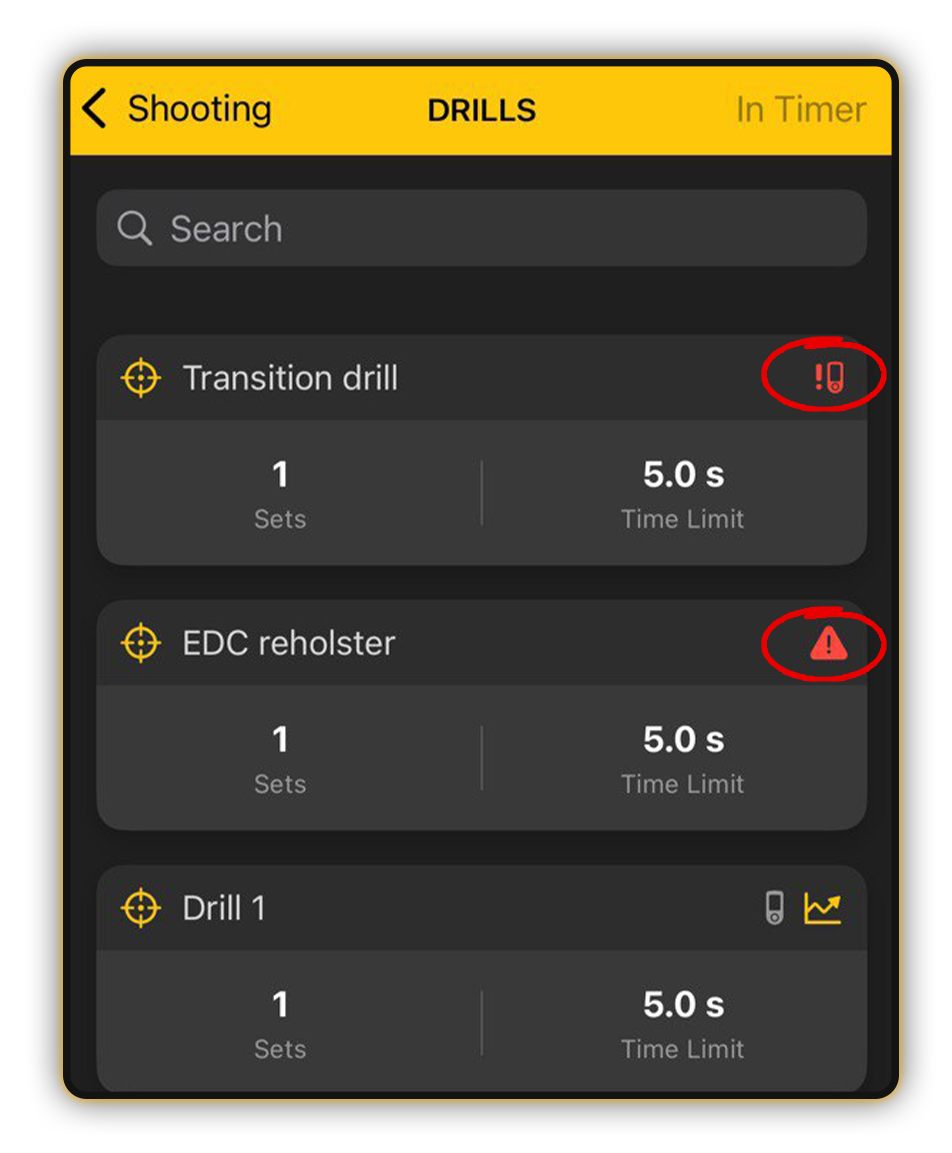
Tenga en cuenta que pueden aparecer nuevos íconos en las tarjetas de los ejercicios para ayudarle a identificar estados importantes:
Attention: Indica ejercicios incompletos o mal configurados (por ejemplo, falta el tipo de arma o hay una discrepancia entre disparos y objetivos).
Sync. Timer: Indica cuándo los cambios en el ejercicio deben sincronizarse con el temporizador. Una vez sincronizado, el ícono desaparece, asegurando que tus configuraciones estén actualizadas y listas para usar.
Inicio de un ejercicio
Toca Inicio, o Video si quieres grabar tu sesión.
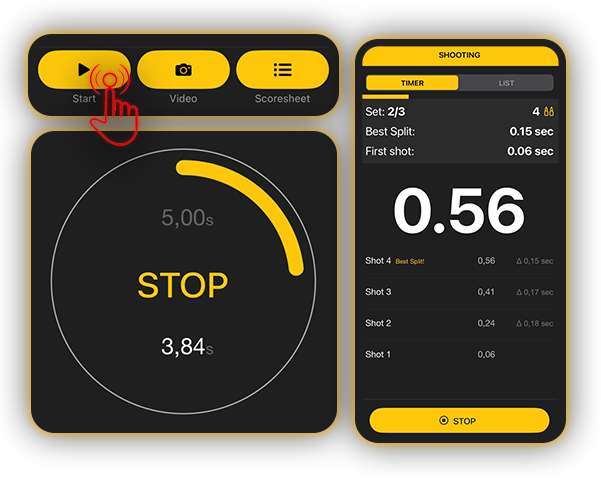
Después de completar el ejercicio, tendrás la opción de llenar la hoja de puntuación en el temporizador o en la aplicación.
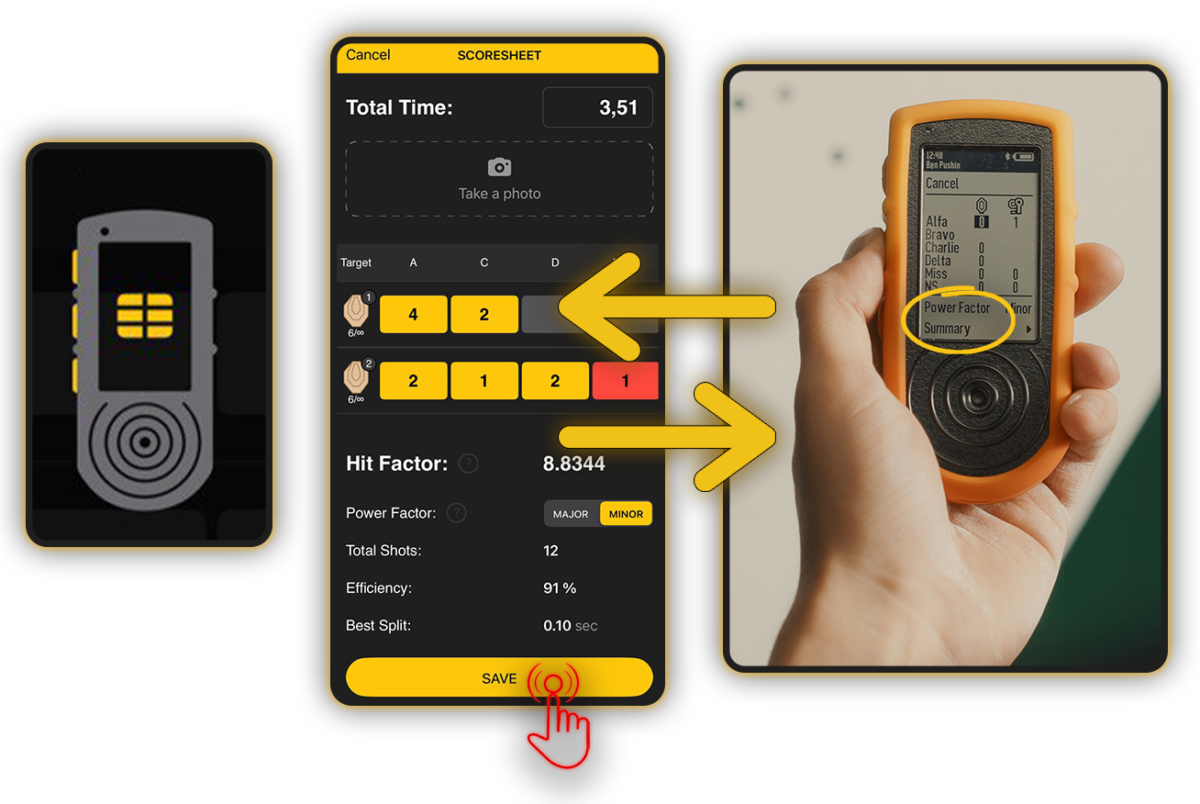
🔸 Si estás usando el temporizador, marca tus impactos con el botón central. Para borrar una entrada, mantén presionado el botón central. Selecciona Resumen y luego Guardar para reflejar los cambios en tu smartphone.
🔸 Si usas SG Timer GO, solo puedes marcar los impactos en la aplicación.
🔸 Si prefieres completar la Hoja de puntuación en tu teléfono, toca Cancelar en el temporizador. Marca tus impactos. Para reiniciar, mantén pulsada la casilla hasta que vuelva a ponerse gris.
Aquí también puedes ajustar tu tiempo manualmente y tomar una foto del objetivo si es necesario. Toca Guardar para almacenar tus resultados.
Una vez que completes este ejercicio por primera vez, ten cuidado al modificar la configuración de los objetivos o de las series, ya que esto podría alterar los gráficos en las estadísticas.
También puedes ajustar el límite de tiempo si sientes que no es lo suficientemente desafiante.
Para aprender más sobre los Drills en los SG Timers, visita esta Guía.
Creación de un Curso
Construya su propio curso a partir de una serie de ejercicios y compártalo con amigos. Pulse el botón + y seleccione Nuevo Curso.
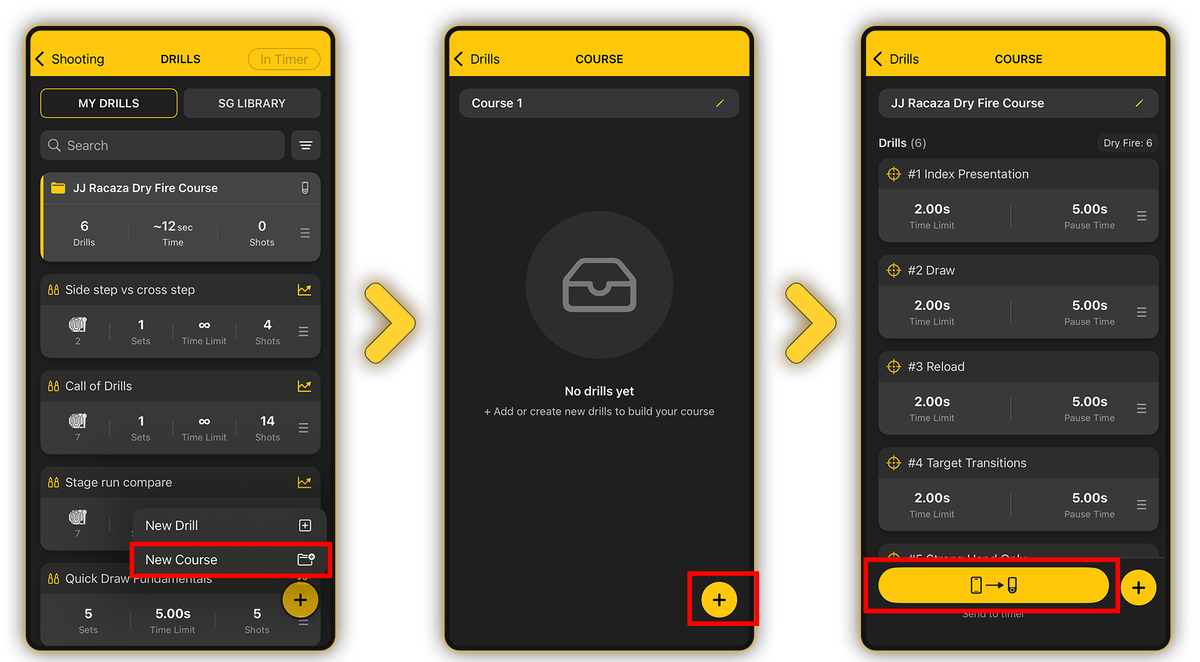
Dé un título a su curso y, a continuación, añada ejercicios existentes o cree nuevos. Opcionalmente, puede añadir una descripción de hasta 800 caracteres o adjuntar un vídeo de hasta 1 minuto de duración para cada ejercicio. Tanto los ejercicios de tiro en seco como de fuego real se pueden combinar en un único curso.
Envío al temporizador: Pulse Enviar al temporizador para transferir todo el curso a su dispositivo. Para sincronizar un ejercicio individual en su lugar, abra ese ejercicio específico y envíelo directamente al temporizador.
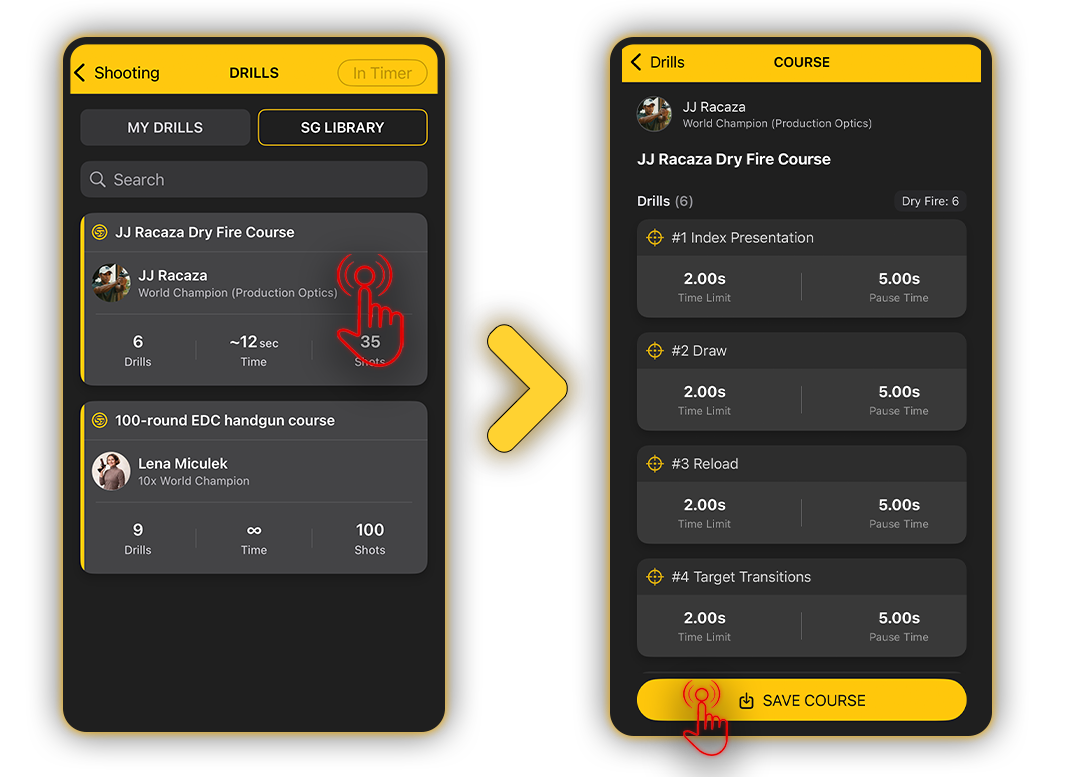
Biblioteca SG
En la pestaña Biblioteca SG, puede acceder a cursos exclusivos creados por los mejores tiradores profesionales como Lena Miculek y JJ Racaza. Simplemente seleccione el curso que desee y guárdelo directamente en Mis Ejercicios.