
«Drills» es la aplicación móvil de Shooters Global, creada específicamente para dispositivos SG.
Cuando abras la aplicación Drills, verás el menú principal en la parte inferior de la pantalla, que incluye los siguientes botones:

🔸 Feed. Un feed de noticias interno donde puedes compartir tus videos, comunicarte y encontrar amigos.
🔸 Galería. Aquí se guardan todos los videos grabados durante tus sesiones. Se clasifican en dos tipos: los almacenados localmente en la aplicación y los subidos a la nube.
Dentro de la Galería, puedes usar la función Shotisize para superponer los tiempos de los disparos en tus videos. Para más detalles sobre su funcionamiento, consulta el manual específico de Shotisize.
En esta sección, también puedes ver tus videos utilizando el reproductor integrado.
Mantén presionado un video para acceder a las siguientes opciones:
- Compartir el video en el FEED.
- Ver el video dentro de la sección Activity.
- Guardar o eliminar el video.
👆👆👆 La selección múltiple también está disponible, lo que te permite realizar acciones en varios videos a la vez. Por ejemplo, puedes descargar varios videos a tu smartphone simultáneamente o compartirlos a través de mensajería y redes sociales.
🔸 Tiro. Esta sección incluye varios modos de entrenamiento, como Tiro Libre, Quick Stage y Drills. Contaremos más sobre cada modo en los siguientes videos.
🔸 Partida. Aquí puedes crear tu partida entre amigos y empezar a competir.
🔸 Actividad. Aquí se almacenan todos tus datos de entrenamiento, organizados por fechas.
🔸 Perfil. Accede a tus estadísticas personales, publicaciones y amigos. También puedes editar tu perfil aquí.
🔸 Ajustes. Aquí es donde gestionas tus dispositivos y personalizas tu experiencia. En esta sección, puedes:
- Conectar tus dispositivos;
- Configurar y crear tipos de armas;
- Acceder a tus DOPE Cards;
- Seleccionar el sistema de unidades (Imperial/Métrico);
- Activar o desactivar las notificaciones;
- Establecer tu velocidad de carrera;
- Cambiar el idioma de la aplicación;
- Aplicar los ajustes de video y personalizar cómo se sube tu contenido de entrenamiento (por ejemplo, solo a través de Wi-Fi o datos móviles);
- Rastrear el uso de la aplicación, el espacio libre y borrar la caché.
Además, puedes acceder a los Manuales de usuario y consultar nuestra Política de privacidad.
La aplicación Drills te permite:
🔸 Usar diferentes modos de entrenamiento
🔸 Crear cursos de tiro
🔸 Rastrear tu rendimiento en un drill particular con métricas avanzadas
🔸 Grabar videos.
🔸 Actualizar el firmware del temporizador.
🔸 Almacenar resultados en un calendario interactivo.
🔸 Revisa los stages creados en SG Stage Builder 2.0 en realidad aumentada
🔸 Abrir nuevas formas de programar el temporizador.
🔸 Realizar mini partidos
🔸 Guardar preajustes.
🔸 Y más…
Te recomendamos mucho descargarla. Es gratuita y muy útil.
Descarga y Inicio Rápido
Para descargar la aplicación Drills en la Apple App Store o Google Play market busca «Drills» o escanea el código QR a continuación.
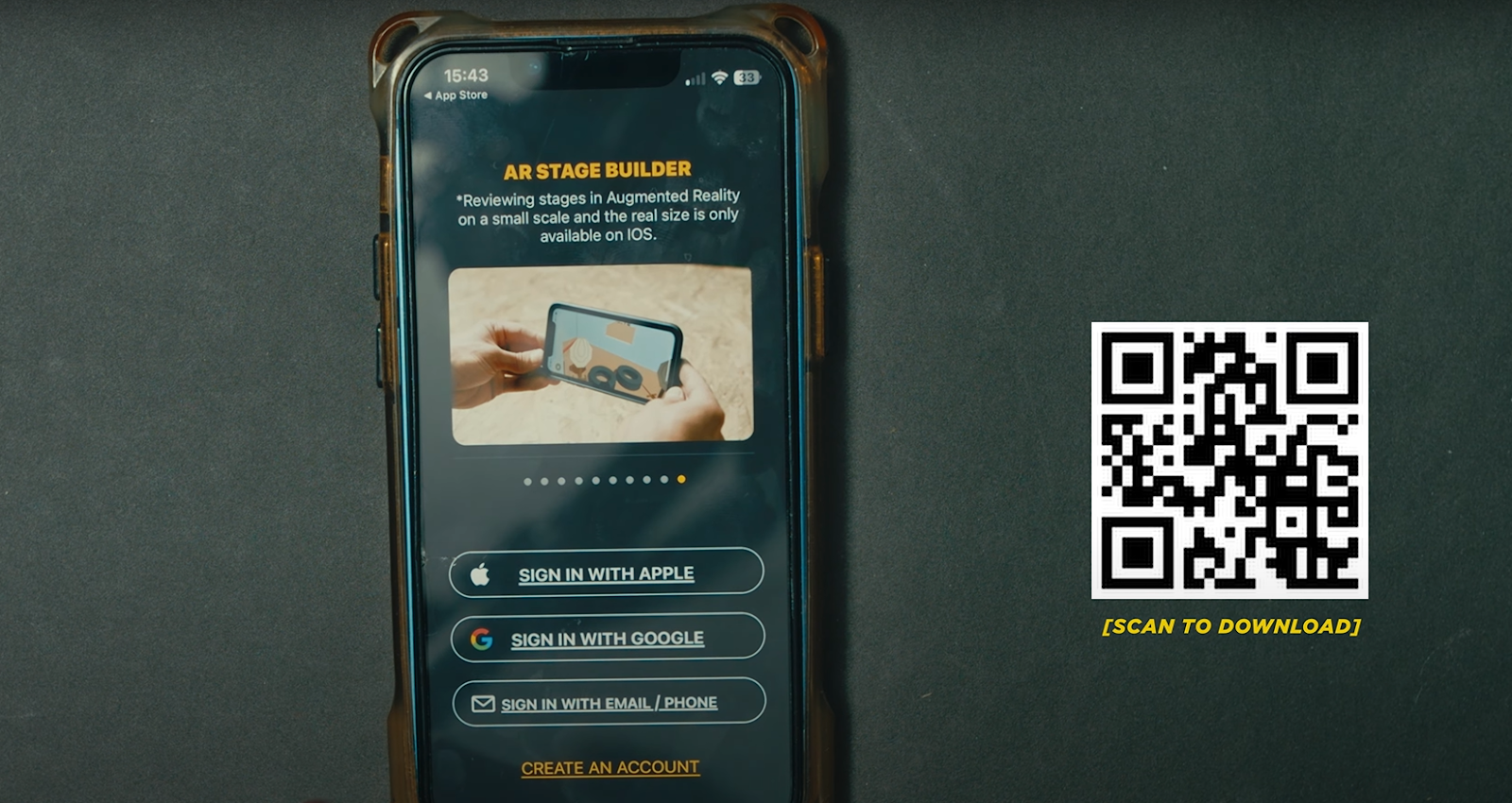
Una vez descargada, crea una cuenta o inicia sesión. Si es tu primera vez usando la aplicación, asegúrate de hacer clic en «Crear cuenta» en lugar de «Iniciar sesión».
Toca el ícono del temporizador en la esquina superior izquierda y selecciona tu dispositivo para conectarte. Puedes conectar varios dispositivos al mismo tiempo.

También consulta:
Si el dispositivo no aparece, asegúrate de que esté encendido, que el Bluetooth esté activado en tu smartphone y que el modo de emparejamiento esté activo en tu dispositivo.
Todos los dispositivos de Shooters Global se conectan a la aplicación Drills a través de una conexión Bluetooth segura. El proceso de emparejamiento sigue la misma lógica para todo nuestro hardware.
1. Primero, debes poner tu dispositivo en modo de emparejamiento Bluetooth. Una vez activado el modo de emparejamiento, tendrás 60 segundos para conectar el dispositivo a tu smartphone.
2. En la aplicación Drills, selecciona tu dispositivo de la lista de hardware disponible.
3. Verás una solicitud de emparejamiento Bluetooth tanto en la aplicación Drills como en la pantalla del dispositivo.
⚠️ Nota: Para el SG Pulse, la solicitud de emparejamiento aparece solo en la aplicación Drills, ya que el dispositivo no tiene pantalla.
4. Para completar la conexión, debes confirmar el emparejamiento tanto en el smartphone como en el dispositivo. Una vez confirmado, tu dispositivo estará conectado y listo para usarse.
Para obtener instrucciones detalladas sobre cómo poner tu dispositivo específico en modo de emparejamiento, consulta el manual de usuario individual de ese dispositivo:
→ SG Timer / SG Timer 2;
→ SG Timer GO;
→ SG Pulse;
→ SG Pulse Pro.
La calidad de la conexión depende de muchos factores, como la distancia, los obstáculos, el clima, etc. Pero en un espacio abierto, la distancia efectiva de la conexión Bluetooth puede alcanzar los 260 pies o 80 metros.




