Раніше для створення оверлею з телеметрією пострілів потрібно було записувати заходи виключно через вбудовану функцію камери в додатку Drills. З нашим останнім оновленням це обмеження знято.
Тепер ви можете легко поєднувати будь-яке заздалегідь записане відео з вашою наявною історією тренувань. Незалежно від того, чи знімали ви свій забіг на GoPro, Insta360, професійну камеру або просто використовували стандартну камеру телефона під час роботи таймера — ви можете без проблем синхронізувати цей запис зі своїми даними. Ця функція дозволяє перетворювати звичайне необроблене відео на точний інструмент аналізу на основі даних уже після завершення тренування.
⚠️ Примітка:** Ця функція доступна лише за підпискою. Однак ви можете протестувати її безкоштовно протягом пробного періоду. Доступно для сесій, записаних у:
✅ Вільна стрільба;
✅ Стрілецькі вправи;
✅ Вправи для холостої стрільби.
Є два способи знайти сесію, яку ви хочете доповнити відео:
Варіант А:
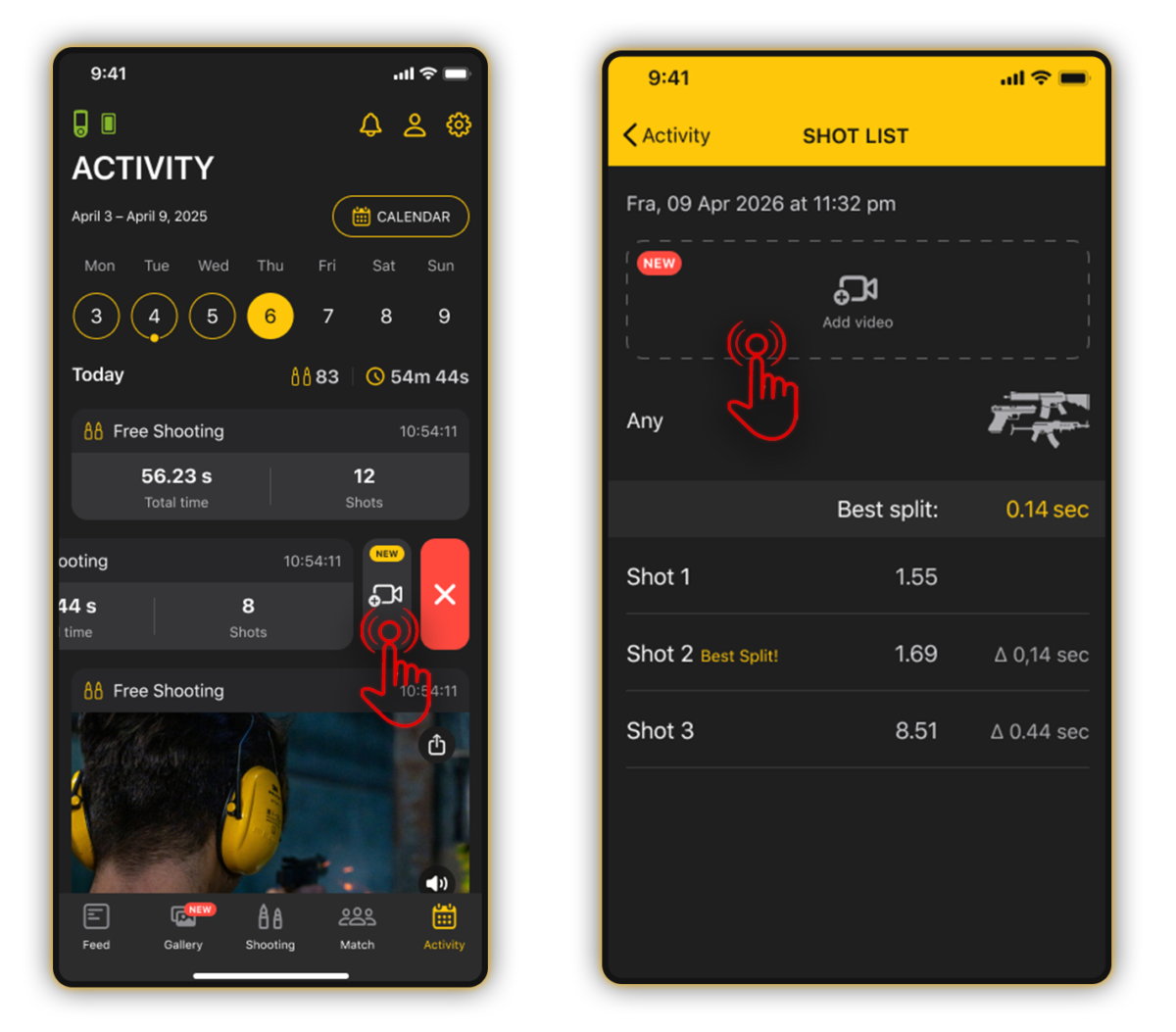
Варіант А: Відкрийте додаток Drills і перейдіть на вкладку Activity (Активність) у головному меню. Знайдіть потрібну сесію, яку хочете проаналізувати, а потім або проведіть по ній пальцем ліворуч, щоб відкрити кнопку «Додати відео», або просто зайдіть в історію цієї сесії та знайдіть кнопку всередині.
Варіант Б:
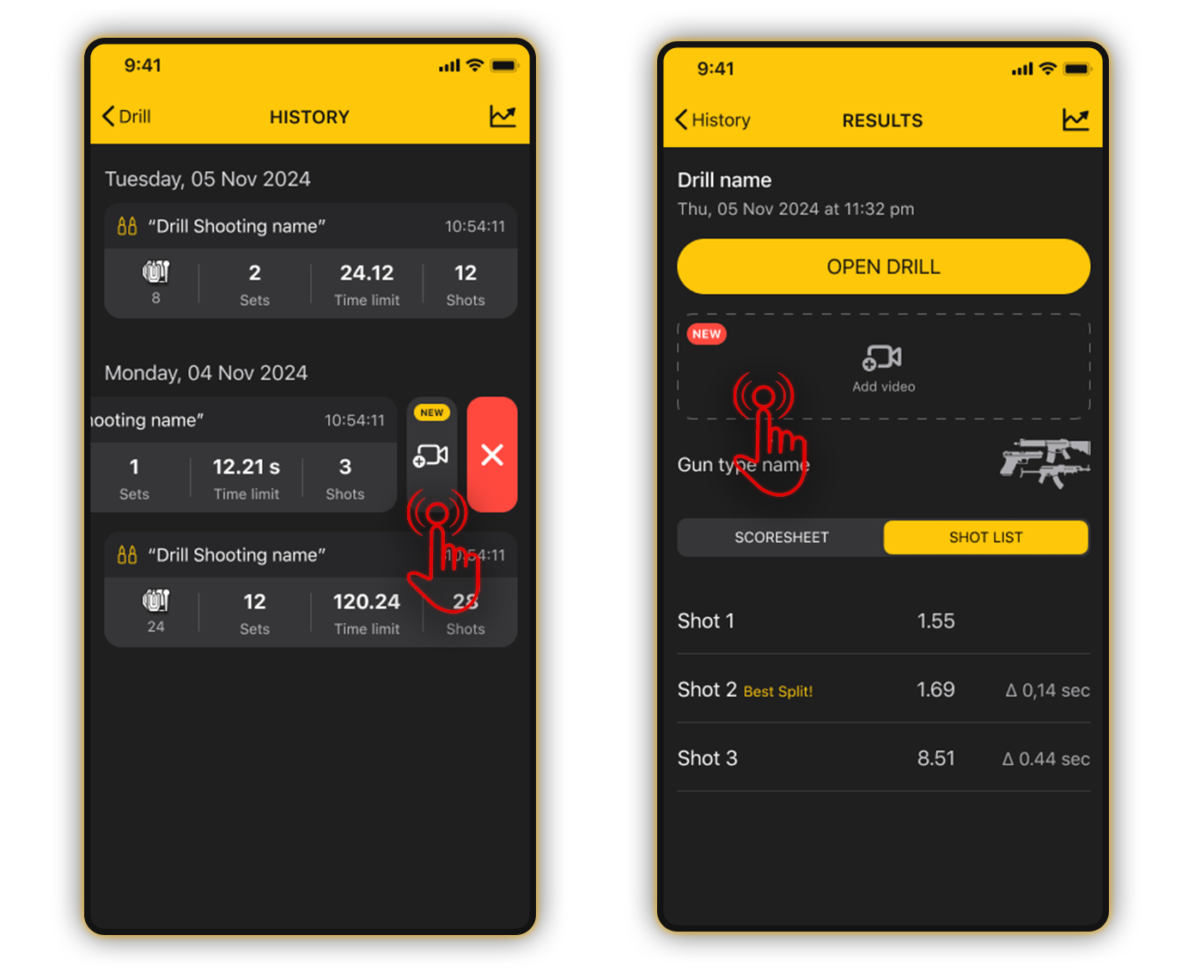
Перейдіть безпосередньо до розділу Dry Fire або Shooting Drills з головного меню, відкрийте там історію тренувань і виберіть потрібну сесію.
Як тільки ви зайдете в сесію, просто натисніть кнопку Додати відео.
Виберіть відео зі своєї галереї. Для забезпечення бездоганної синхронізації зверніть увагу на такі вимоги:
⏱️ Тривалість: Відео має бути завдовжки від 3 секунд до 5 хвилин;
🏁 Повнота: Відео має повністю охоплювати стрілецьку сесію, зафіксовану вашим таймером SG. Воно не може обриватися до останнього пострілу, записаного в цій сесії;
📢 Звук: Переконайтеся, що звук на відео чіткий, оскільки додаток автоматично скануватиме запис, щоб виявити стартовий сигнал таймера.
Вирівнювання та редагування (Таймлайн)
Після вибору відео додаток обробить запис, і з’явиться Екран редагування. Ваші серії, постріли (або повторення в холостій стрільбі) та масиви даних автоматично відобразяться на таймлайні.
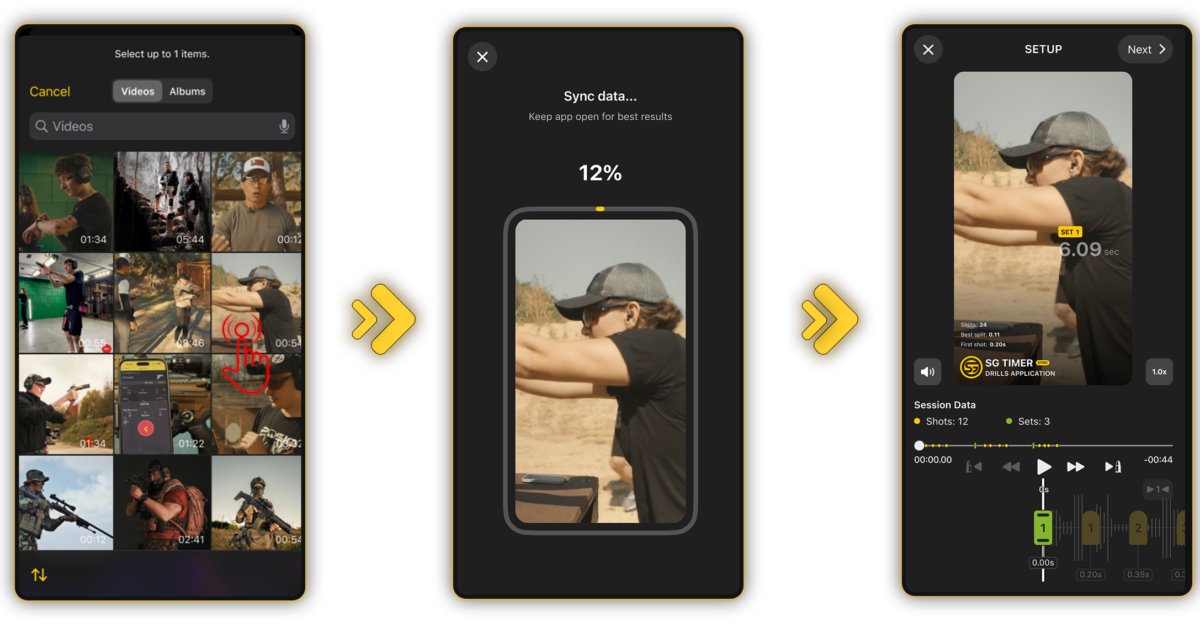
⚠️ Важлива примітка щодо цілісності даних:** Ви не можете видаляти, додавати або окремо переміщувати поодинокі постріли на таймлайні. Чому? Тому що це точні дані, зафіксовані вашим стрілецьким таймером безпосередньо під час забігу. Щоб ваша аналітика залишалася чистою та достовірною, позиції окремих пострілів є фіксованими відносно один одного.
Проте, якщо автоматичне виявлення додатка пропустило точну стартову позначку, ви можете вручну змістити серії, щоб ідеально вирівняти їх зі звуком таймера (базером):
➤ Точне налаштування: Натисніть на мітку часу під номером серії. Ви можете зміщувати весь масив даних уперед або назад із точним кроком у 0,01 або 0,10 секунди.
➤ Швидке вирівнювання: Якщо ваше відео має довгий вступ, а сама стрільба починається набагато пізніше, прокрутіть відео до точного моменту стартового сигналу й натисніть кнопку «1». Початок даних сесії миттєво прив’яжеться до цього конкретного кадру.
➤ Ізоляція сесій із кількома серіями: Якщо ваша історія містить кілька серій із різною тривалістю пауз між ними, натисніть кнопку Isolate (Ізолювати). Це дозволить вам незалежно перемістити окрему серію на її точне місце. Зняття прапорця з кнопки Isolate знову зв’язує всі серії разом, дозволяючи переміщувати весь масив даних сесії одночасно.
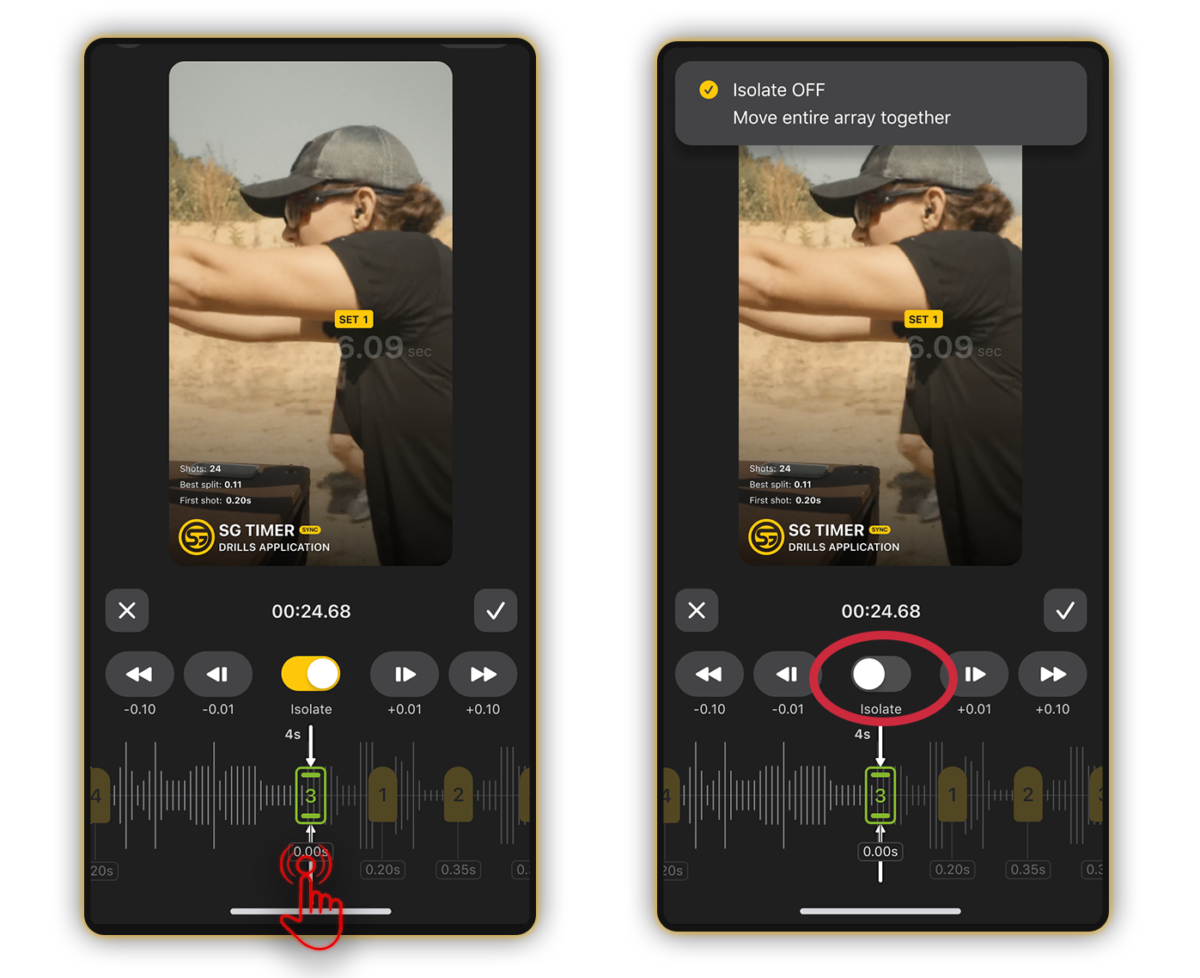
Щоб переконатися, що ваші спліти та переноси кадр за кадром збігаються з вашою моторикою, використовуйте інструменти відтворення:
⚡️ Регулювання швидкості: Відтворюйте відео зі швидкістю 0.25x, 0.5x, 1.0x, 1.25x, 1.5x або 2.0x.
💥 Навігація по пострілах: Натисніть безпосередньо на будь-яку іконку пострілу на екрані, щоб миттєво перейти до точного кадру цього конкретного пострілу.
Налаштування вигляду & експорт
Коли ваші дані та відео будуть ідеально синхронізовані, натисніть Далі.
- Налаштуйте свій оверлей: Виберіть бажану конфігурацію інтерфейсу, щоб відобразити саме ті показники, які мають побачити ваші глядачі (або тренер).
- Збереження та поширення: Експортуйте відео безпосередньо в галерею телефону, поділіться ним у соціальних мережах або назавжди збережіть в історії цієї сесії всередині додатка.
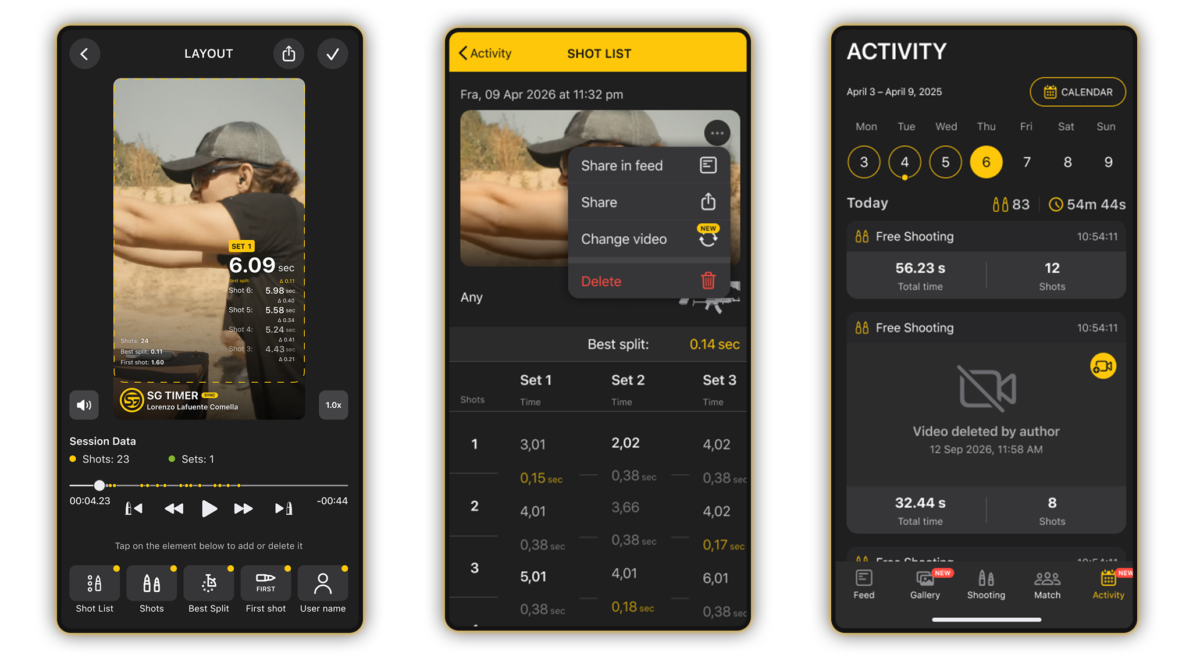
⚠️ Примітка: Ви можете видалити відео з історії сесії в будь-який момент.